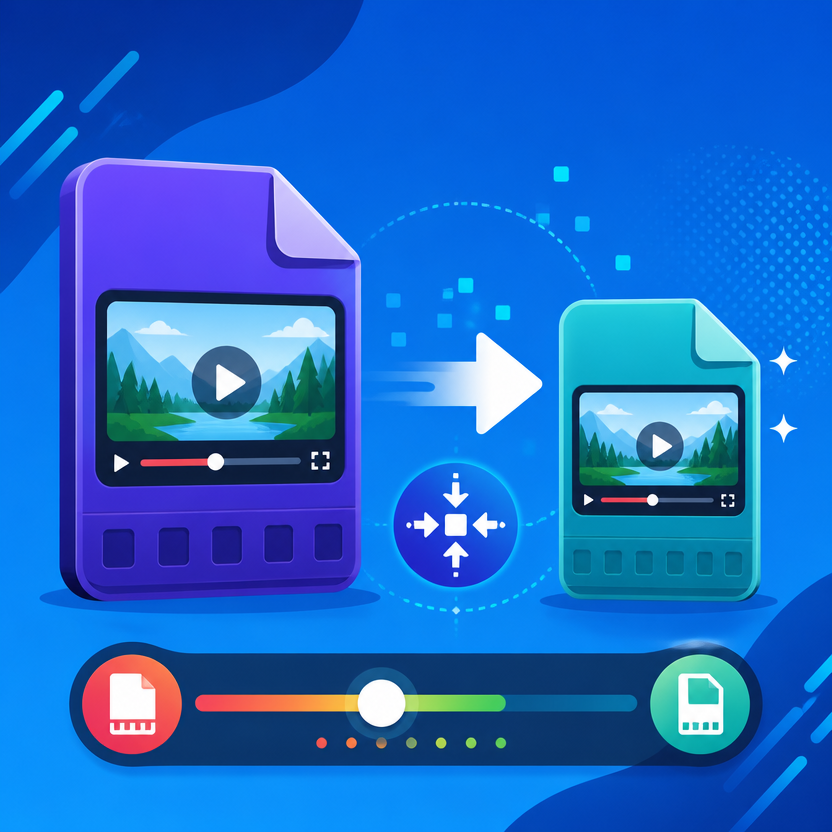
Cara kompres video tanpa mengurangi kualitas itu bukan sulap, tapi soal memilih ukuran file dan pengaturan ekspor yang tepat.
Kenapa video perlu dikompres?
Video berkualitas tinggi biasanya punya ukuran file besar. Penyebabnya bisa berasal dari resolusi, durasi, jumlah frame per detik, format, dan tingkat detail gambar yang disimpan. Video yang direkam dengan kamera modern, misalnya, sering terasa seperti membawa koper hanya untuk mengirim satu klip pendek.
Kompresi membantu mengecilkan ukuran file supaya video lebih mudah dikirim lewat aplikasi pesan, diunggah ke media sosial, disimpan di cloud, atau dipindahkan ke perangkat lain. Namun, perlu diluruskan sedikit: kompresi tidak selalu berarti kualitas benar-benar tetap identik. Target yang lebih masuk akal adalah menjaga kualitas tetap nyaman dilihat sambil mengurangi ukuran file sebanyak mungkin.
Ada dua pendekatan utama. Kompresi tanpa kehilangan data secara teori mempertahankan seluruh informasi, tetapi pengurangan ukurannya biasanya tidak sebesar kompresi dengan sedikit pengurangan data. Untuk kebutuhan sehari-hari, kebanyakan orang memakai pendekatan kedua dengan pengaturan yang wajar.
Patokan sederhananya: kalau setelah dikompres video masih terlihat tajam di layar tujuan dan suara tetap jelas, berarti pengaturannya sudah cukup berhasil.
Siapkan video sebelum diperkecil
Sebelum membuka aplikasi kompresi, tentukan dulu video itu mau dipakai untuk apa. Video untuk dikirim lewat chat tidak harus diproses dengan pengaturan yang sama seperti video untuk ditonton di layar besar. Tujuan akhir akan menentukan seberapa jauh ukuran file boleh dipangkas.
- Untuk pesan pribadi, prioritaskan ukuran file yang ringan dan waktu unggah yang cepat.
- Untuk media sosial, sesuaikan video dengan rasio dan kualitas yang didukung platform tujuan.
- Untuk arsip, jangan langsung menghapus file asli setelah membuat versi terkompresi.
- Untuk presentasi atau pekerjaan, periksa kembali teks kecil dan detail gambar karena bagian ini paling cepat terlihat buram.
Buat salinan file asli terlebih dahulu. Ini langkah kecil yang sering dilewati, padahal sangat berguna kalau hasil kompresi ternyata terlalu buram, suara tidak sinkron, atau ada bagian video yang terpotong.
Cara kompres video di HP dengan aplikasi editor
Salah satu cara praktis adalah menggunakan aplikasi editor video di ponsel. Beberapa aplikasi menyediakan pilihan resolusi, kualitas, dan ukuran file ketika video akan diekspor. Nama menu bisa berbeda-beda, tetapi alurnya umumnya mirip.
- 1. Buka aplikasi editor video di HP, lalu buat proyek baru.
- 2. Masukkan video yang ingin diperkecil ukurannya.
- 3. Lewati bagian edit yang tidak diperlukan. Jika ada bagian awal, akhir, atau jeda yang memang tidak penting, potong bagian tersebut terlebih dahulu.
- 4. Tekan tombol ekspor atau simpan video.
- 5. Pilih resolusi yang masih sesuai dengan kebutuhan. Jangan otomatis memilih opsi paling tinggi jika video hanya akan ditonton lewat layar HP.
- 6. Pilih kualitas atau bitrate pada tingkat sedang hingga tinggi, lalu lihat perkiraan ukuran file jika aplikasi menyediakannya.
- 7. Ekspor video dan bandingkan hasilnya dengan file asli.
Untuk menjaga hasil tetap enak dilihat, jangan menurunkan semua pengaturan sekaligus. Misalnya, resolusi sudah diturunkan, tetapi kualitas juga dipasang paling rendah dan frame rate ikut dipangkas. Kombinasi seperti itu bisa membuat gerakan tersendat dan detail gambar tampak seperti lukisan yang kehujanan.
Cara kompres video tanpa aplikasi di laptop atau HP
Kalau tidak ingin memasang aplikasi tambahan, kamu bisa memakai layanan kompresi berbasis web. Cara ini praktis untuk video berukuran tidak terlalu besar dan ketika kamu sedang menggunakan perangkat yang ruang penyimpanannya terbatas.
- 1. Buka layanan kompres video melalui peramban.
- 2. Pilih tombol unggah, kemudian masukkan file video.
- 3. Tunggu proses unggah selesai. Durasi proses bergantung pada ukuran video dan koneksi internet.
- 4. Pilih tingkat kompresi atau kualitas yang tersedia. Jika ada pratinjau, gunakan untuk memeriksa apakah gambar masih cukup jelas.
- 5. Jalankan proses kompresi.
- 6. Unduh hasilnya, lalu putar dari awal sampai akhir untuk memastikan suara, gambar, dan durasi tetap sesuai.
Perhatikan privasi sebelum mengunggah video ke layanan online. Untuk video keluarga, dokumen kerja, rekaman rapat, atau materi yang bersifat pribadi, lebih aman memakai aplikasi lokal di perangkat jika tersedia. Jangan hanya mengejar file kecil lalu lupa bahwa file tersebut sempat dikirim ke server pihak lain.
Pengaturan yang paling berpengaruh pada kualitas
Empat pengaturan biasanya punya peran besar dalam ukuran dan kualitas video: resolusi, frame rate, bitrate, dan format. Memahami fungsi dasarnya membuat kamu tidak perlu menebak-nebak setiap kali mengekspor video.
Resolusi
Resolusi menunjukkan jumlah detail gambar yang disimpan. Resolusi lebih tinggi biasanya menghasilkan gambar lebih tajam sekaligus file lebih besar. Jika video hanya ditonton di HP, kamu bisa memilih resolusi yang sesuai dengan ukuran layar tujuan, bukan selalu memakai pilihan tertinggi.
Frame rate
Frame rate berkaitan dengan jumlah gambar yang ditampilkan dalam satu detik. Nilai yang lebih tinggi dapat membuat gerakan terlihat lebih mulus, tetapi bisa menambah ukuran file. Untuk video biasa, pertahankan frame rate yang mendekati file asli agar gerakan tidak terasa aneh setelah diekspor.
Bitrate
Bitrate berkaitan dengan banyaknya data yang digunakan untuk menyimpan video setiap waktu. Bitrate terlalu rendah bisa menyebabkan artefak, terutama pada adegan yang banyak gerakan, tekstur rumit, atau perubahan cahaya. Karena itu, menurunkan bitrate secara ekstrem bukan cara terbaik untuk mengecilkan file.
Format dan codec
Format serta codec memengaruhi efisiensi penyimpanan dan kompatibilitas. Pilih format yang dapat diputar di perangkat tujuan. File yang sedikit lebih kecil tidak banyak membantu kalau penerima malah tidak bisa membukanya tanpa aplikasi tambahan.
Trik mengecilkan file tanpa mengorbankan tampilan
Mulailah dari perubahan yang paling aman. Pangkas bagian video yang tidak diperlukan, hilangkan audio jika memang tidak dibutuhkan, lalu pilih resolusi yang sesuai dengan tujuan. Cara ini sering lebih masuk akal daripada langsung menurunkan kualitas secara agresif.
Jika video berdurasi panjang, membaginya menjadi beberapa bagian juga bisa membantu proses pengiriman. Namun, metode ini tidak mengurangi ukuran total secara ajaib. Video tersebut hanya dibagi menjadi beberapa file yang lebih mudah dikirim atau diunggah.
Gunakan pratinjau sebelum menyimpan hasil akhir. Perbesar bagian yang berisi tulisan, wajah, atau objek kecil. Area seperti ini biasanya menjadi indikator paling jelas apakah kompresi masih aman. Menurut saya, membandingkan dua file berdampingan jauh lebih dapat diandalkan daripada hanya melihat angka ukuran file.
Simpan file asli sampai kamu yakin versi terkompresi sudah benar. Setelah itu, beri nama file dengan jelas, misalnya menambahkan penanda bahwa file tersebut adalah versi ringan. Kebiasaan ini mencegah kamu tidak sengaja mengedit atau mengirim file yang sudah dikompres berkali-kali.
Kesalahan umum saat kompres video
- Mengira ukuran file paling kecil selalu berarti hasil paling baik.
- Menurunkan resolusi, bitrate, dan frame rate sekaligus tanpa memeriksa pratinjau.
- Mengompres file yang sudah pernah dikompres berkali-kali, sehingga kualitas turun sedikit demi sedikit.
- Lupa mengecek audio setelah video selesai diproses.
- Menghapus video asli sebelum memastikan hasil kompresi aman.
- Mengunggah video pribadi ke layanan online tanpa membaca informasi privasinya.
Kesalahan lain yang cukup sering terjadi adalah memilih preset berdasarkan nama seperti ringan, cepat, atau terbaik tanpa melihat hasil sebenarnya. Label tersebut bisa membantu sebagai titik awal, tetapi bukan jaminan. Setiap video punya karakter berbeda. Rekaman pemandangan dengan banyak daun bergerak bisa membutuhkan pengaturan berbeda dari video seseorang yang berbicara di depan kamera.
Cek hasil sebelum video dibagikan
Setelah proses selesai, jangan langsung mengirim video. Putar file dari awal hingga akhir. Periksa apakah gambar tampil normal, suara tidak terlambat, durasi tidak berubah secara aneh, dan tidak ada bagian yang hilang.
Bandingkan juga ukuran file dan kualitas visualnya. Jika hasilnya masih terlalu besar, ulangi dengan satu perubahan kecil saja, misalnya menurunkan resolusi atau kualitas sedikit. Dengan begitu, kamu tahu pengaturan mana yang paling berpengaruh dan tidak melakukan kompresi secara membabi buta.
Pada akhirnya, cara kompres video tanpa mengurangi kualitas secara berlebihan bergantung pada keseimbangan. Pilih alat yang nyaman, sesuaikan pengaturan dengan tujuan, simpan file asli, lalu selalu cek hasil sebelum dibagikan. Kamu biasanya lebih sering mengompres video untuk dikirim lewat chat, diunggah ke media sosial, atau disimpan di perangkat?