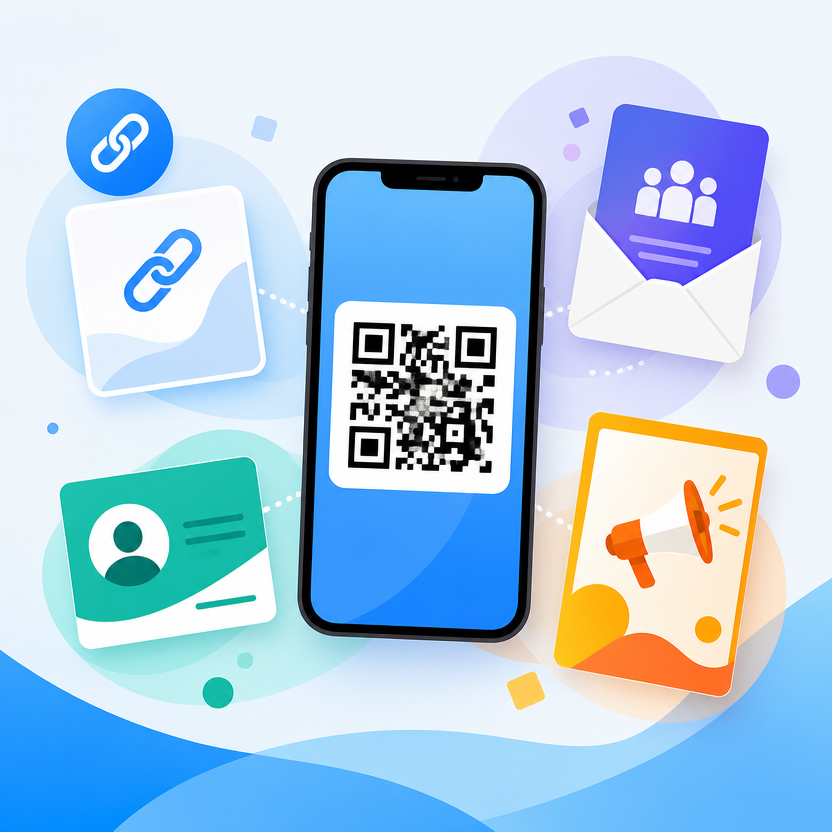
QR code gratis bisa dibuat dalam beberapa menit, bahkan kalau kamu bukan anak teknologi yang akrab dengan istilah coding.
QR code itu sebenarnya buat apa?
QR code adalah pola kotak-kotak yang bisa dipindai memakai kamera ponsel untuk membuka informasi tertentu. Informasinya dapat berupa tautan, teks, detail kontak, atau bahan digital lain yang didukung oleh alat pembuat QR code.
Contoh paling gampang: kamu punya undangan digital yang panjang kalau diketik manual. Daripada tamu salah menulis satu huruf pada alamat situs, kamu bisa mengubah tautannya menjadi QR code. Tamu cukup memindai, lalu diarahkan ke halaman yang kamu maksud.
QR code juga sering dipakai pada poster acara, kartu nama, daftar menu, materi presentasi, formulir, dan promosi usaha. Menurut saya, kegunaan terbesarnya bukan karena terlihat canggih, melainkan karena mengurangi pekerjaan mengetik. Jari manusia memang hebat, tetapi tetap bisa salah mengetik alamat yang panjang.
Siapkan dulu informasi yang mau diubah
Sebelum membuka alat pembuat QR code, tentukan isi QR code tersebut. Langkah kecil ini penting agar kamu tidak membuat kode untuk alamat yang belum final.
- Untuk tautan: salin alamat halaman secara lengkap, termasuk bagian awal alamat situs.
- Untuk undangan: pastikan halaman undangan sudah bisa dibuka dan tidak meminta izin khusus yang menyulitkan tamu.
- Untuk promosi: arahkan QR code ke halaman yang benar-benar berisi informasi produk, kontak, katalog, atau formulir.
- Untuk teks: periksa kembali ejaan, nomor telepon, dan informasi penting sebelum dibuat menjadi kode.
Kalau tautannya masih sering berubah, jangan buru-buru mencetak QR code dalam jumlah banyak. QR code yang sudah tercetak tentu tidak bisa ikut berubah hanya karena kamu memperbarui rencana. Dalam kondisi seperti ini, lebih aman memakai satu halaman perantara yang bisa kamu ubah isinya, lalu QR code diarahkan ke halaman tersebut.
Cara membuat QR code lewat situs pembuat QR
Metode ini cocok kalau kamu ingin cara yang langsung dan tidak membutuhkan desain rumit. Beberapa panduan yang menjadi rujukan artikel ini menjelaskan proses umum yang serupa: masukkan informasi, buat kode, lalu simpan hasilnya.
- 1. Buka situs pembuat QR code melalui browser di HP atau laptop.
- 2. Pilih jenis informasi yang ingin dimasukkan, misalnya tautan atau teks.
- 3. Tempel tautan atau ketik informasi pada kolom yang tersedia.
- 4. Periksa lagi isi informasi tersebut sebelum menekan tombol untuk membuat QR code.
- 5. Buat QR code, kemudian pilih opsi untuk mengunduh atau menyimpannya.
- 6. Simpan file di folder yang mudah dicari agar tidak tercecer di antara tangkapan layar dan foto grup keluarga.
Nama tombol bisa berbeda-beda pada tiap situs. Ada yang menggunakan istilah seperti buat, generate, download, atau unduh. Jangan terpaku pada satu nama tombol; cari fungsi yang intinya membuat dan menyimpan kode.
Tips penting: jangan langsung menganggap QR code berhasil hanya karena gambarnya sudah muncul. Pindai hasilnya dari layar lain untuk memastikan tujuan akhirnya benar.
Cara membuat QR code di Canva
Kalau QR code akan dipasang pada poster, undangan, kartu nama, atau materi promosi, alat desain bisa terasa lebih praktis. Panduan dari Gadgetren dan Kompas menjelaskan bahwa pembuatan QR code dapat dilakukan melalui Canva, baik dari HP maupun laptop.
- 1. Buka Canva dan masuk ke desain yang sedang kamu buat atau mulai desain baru.
- 2. Cari fitur atau aplikasi QR code di dalam menu Canva.
- 3. Masukkan tautan atau informasi yang ingin diubah menjadi QR code.
- 4. Pilih opsi untuk membuat QR code.
- 5. Atur posisinya di dalam desain, lalu beri ruang kosong yang cukup di sekeliling kode.
- 6. Simpan atau unduh desain setelah QR code selesai ditempatkan.
Keuntungan cara ini adalah kamu bisa langsung menyesuaikan QR code dengan materi visual. Misalnya, QR code diletakkan di bagian bawah poster acara dengan teks sederhana seperti “Pindai untuk melihat detail”. Jangan membuat kalimat ajakan terlalu kecil; QR code bukan sulap yang bisa bekerja sambil membaca tulisan mikroskopis.
Hindari menghias QR code secara berlebihan. Warna, bentuk, atau elemen desain yang terlalu ramai dapat membuat pola kotaknya sulit dibaca kamera. Tampilan bersih biasanya lebih aman daripada mengejar gaya yang terlalu unik.
Cara membuat QR code di Microsoft Word
QR code juga dapat dibuat melalui Microsoft Word. Nextren membahas penggunaan fitur atau add-in terkait QR code di Word untuk membantu membuat kode dari dokumen. Cara ini dapat berguna ketika kamu sedang menyusun surat, lembar informasi, atau dokumen yang langsung ingin diberi QR code.
- 1. Buka dokumen Microsoft Word yang akan diberi QR code.
- 2. Cari fitur tambahan atau pilihan yang berkaitan dengan QR code pada menu Word.
- 3. Masukkan tautan atau teks yang ingin dikonversi.
- 4. Jalankan fitur tersebut sampai QR code muncul di dokumen.
- 5. Atur ukuran dan posisi QR code tanpa membuatnya terlalu kecil.
- 6. Cetak atau simpan dokumen, lalu lakukan uji pemindaian sebelum dibagikan.
Menu Word bisa berbeda tergantung versi aplikasi dan fitur tambahan yang tersedia. Kalau pilihan QR code tidak langsung terlihat, jangan asal memasang add-in dari sumber yang tidak jelas. Periksa nama, izin, dan sumbernya terlebih dahulu. Untuk kebutuhan sederhana, memakai situs pembuat QR atau alat desain yang sudah kamu kenal mungkin lebih praktis.
Uji QR code sebelum dibagikan
Ini bagian yang sering dilewati, padahal justru paling menentukan. Setelah QR code selesai dibuat, lakukan pengujian dari perangkat lain. Jangan hanya mengandalkan file yang terbuka di layar pembuatnya.
- 1. Tampilkan QR code pada layar laptop atau cetak versi percobaan.
- 2. Buka kamera HP atau pemindai QR code.
- 3. Arahkan kamera ke kode dengan pencahayaan yang cukup.
- 4. Pastikan notifikasi yang muncul mengarah ke halaman atau informasi yang benar.
- 5. Coba lagi dari jarak dan perangkat yang berbeda jika QR code akan dicetak untuk banyak orang.
Kalau pemindaian gagal, periksa beberapa hal: ukuran kode mungkin terlalu kecil, gambar terlalu buram, kontras warna kurang jelas, atau ada elemen desain yang menutupi pola. Untuk QR code pada poster, uji dalam ukuran yang mendekati ukuran cetak sebenarnya. Kode yang terbaca di layar besar belum tentu nyaman dipindai setelah diperkecil.
Kesalahan umum yang perlu dihindari
- Menggunakan tautan yang salah: satu karakter yang keliru dapat mengarahkan orang ke halaman yang berbeda atau membuat halaman tidak terbuka.
- Tidak mengecek akses halaman: tautan mungkin benar, tetapi halaman meminta login atau izin tertentu yang tidak dimiliki pembaca.
- Mencetak terlalu kecil: semakin kecil kode, semakin besar kemungkinan kamera kesulitan membacanya.
- Mengurangi kontras: pola QR code sebaiknya tetap mudah dibedakan dari latar belakang.
- Menutup bagian kode dengan logo atau teks: elemen tambahan yang menutupi pola bisa mengganggu pemindaian.
- Tidak menguji setelah dicetak: hasil cetak dapat berbeda dari tampilan desain di layar.
- Mengabaikan privasi: jangan memasukkan data pribadi atau informasi rahasia ke QR code yang akan disebarkan secara umum.
Untuk QR code yang ditempel di tempat umum, pikirkan juga keamanan tautannya. Orang yang memindai sebaiknya bisa mengenali tujuan sebelum membuka halaman. Gunakan alamat yang jelas dan hindari mengarahkan pembaca ke halaman yang tidak berkaitan dengan informasi yang dijanjikan.
Pilih cara yang paling cocok untuk kebutuhanmu
Kalau hanya ingin membagikan satu tautan, situs pembuat QR code biasanya sudah cukup. Kalau QR code harus menjadi bagian dari poster atau undangan, alat desain memberi ruang untuk mengatur tampilan. Sementara itu, Word bisa dipilih ketika QR code memang perlu dimasukkan ke dalam dokumen yang sedang dikerjakan.
Jadi, tidak ada satu cara yang paling benar untuk semua orang. Yang paling penting adalah isi QR code tepat, hasilnya bisa dipindai, dan halaman tujuan masih dapat diakses. Buatlah satu kode percobaan, pindai dari perangkat lain, lalu baru sebarkan atau cetak dalam jumlah banyak.
Kamu mau membuat QR code untuk undangan, promosi usaha, kartu nama, atau sekadar membagikan tautan? Ceritakan kebutuhanmu—siapa tahu ada trik penataan yang bisa dibuat lebih praktis.