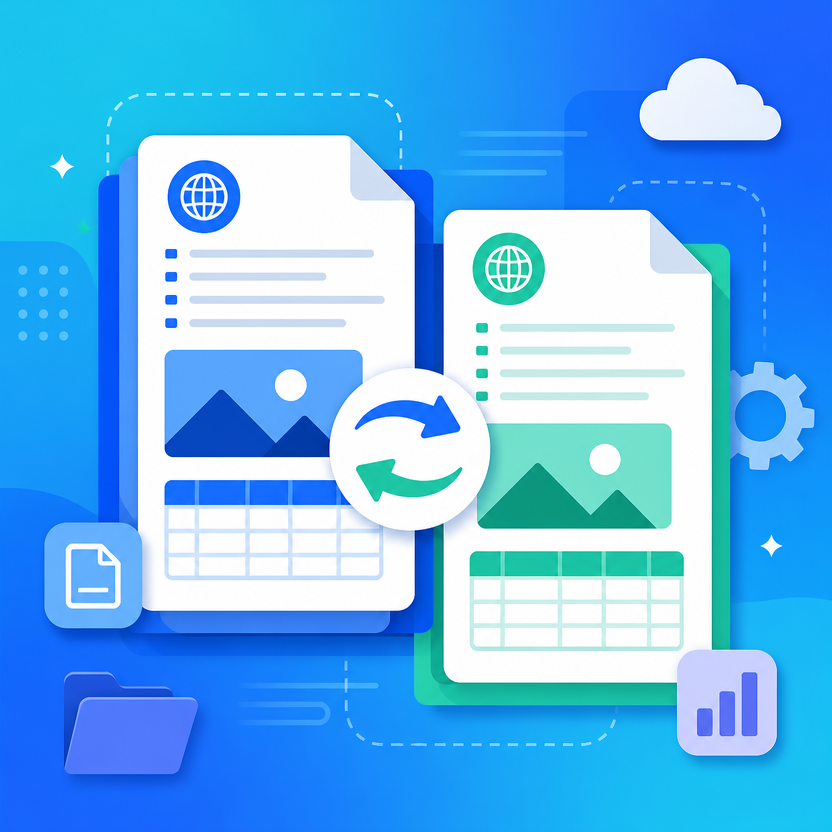
Translate dokumen PDF tanpa mengubah format itu bisa, tetapi ada satu catatan: jangan berharap layout selalu kebal seperti benteng kerajaan.
Kenapa format PDF sering berubah setelah diterjemahkan?
PDF dibuat agar tampilan dokumen tetap konsisten saat dibuka di perangkat berbeda. Masalahnya, proses menerjemahkan tidak hanya mengganti bahasa. Sistem juga harus membaca teks, mengenali susunan halaman, lalu memasukkan hasil terjemahan kembali ke dokumen.
Di sinilah kekacauan kecil biasanya muncul. Teks bahasa Indonesia bisa lebih panjang daripada teks bahasa Inggris. Satu kalimat yang tadinya muat dalam dua baris mungkin berubah menjadi tiga baris. Akibatnya, judul bisa turun, tabel melebar, atau keterangan gambar bergeser.
Jadi, istilah “tanpa mengubah format” lebih aman dipahami sebagai meminimalkan perubahan layout, bukan menjamin setiap elemen akan tetap persis di tempat semula. Dokumen PDF dengan teks biasa biasanya lebih mudah diterjemahkan daripada PDF hasil scan, formulir rumit, atau file yang penuh kolom.
Menurut berbagai panduan yang membahas penerjemahan PDF, ada beberapa jalur yang umum dipakai: menerjemahkan dokumen lewat layanan penerjemah berbasis web, membuka PDF melalui aplikasi pengolah dokumen, atau mengubah PDF menjadi format yang lebih mudah diedit terlebih dahulu. Pilihan terbaik bergantung pada jenis PDF yang kamu punya.
Langkah pertama: cek jenis PDF sebelum mulai
Sebelum mengunggah file ke layanan apa pun, buka PDF dan coba pilih salah satu kalimat dengan kursor. Kalau teks bisa disorot dan disalin, berarti kemungkinan besar PDF tersebut memiliki teks digital.
Kalau kursor tidak bisa memilih tulisan dan setiap halaman terlihat seperti foto, PDF itu mungkin berasal dari hasil pemindaian. Dokumen seperti ini membutuhkan proses OCR atau pengenalan karakter terlebih dahulu. Tanpa OCR, alat penerjemah bisa saja hanya melihat gambar, bukan membaca kata-katanya. Ibarat meminta orang menerjemahkan buku yang masih disegel plastik—niatnya ada, aksesnya belum.
Periksa juga beberapa hal berikut sebelum menerjemahkan:
- Apakah dokumen memiliki tabel, kolom, catatan kaki, atau kotak formulir?
- Apakah ada gambar yang berisi teks?
- Apakah file memakai font atau simbol khusus?
- Apakah dokumen berisi data pribadi atau informasi rahasia?
Jangan unggah dokumen sensitif sembarangan. Untuk kontrak, identitas, laporan internal, atau dokumen yang memuat data pelanggan, baca kebijakan privasi layanan yang digunakan. Bila isinya penting secara hukum, hasil terjemahan mesin sebaiknya tidak dianggap sebagai pengganti penerjemah profesional.
Cara translate PDF lewat layanan penerjemah dokumen
Metode ini cocok untuk PDF teks biasa dengan format sederhana. Beberapa layanan penerjemah menyediakan opsi mengunggah dokumen, memilih bahasa sumber dan bahasa tujuan, lalu mengunduh hasilnya.
- 1. Siapkan salinan PDF asli. Jangan bekerja langsung pada satu-satunya file yang kamu punya.
- 2. Buka layanan penerjemah dokumen yang kamu percaya melalui browser.
- 3. Pilih fitur untuk menerjemahkan dokumen atau mengunggah file.
- 4. Tentukan bahasa sumber, misalnya bahasa Inggris, dan bahasa tujuan, misalnya bahasa Indonesia.
- 5. Unggah PDF, lalu jalankan proses terjemahan.
- 6. Unduh hasil terjemahan jika layanan tersebut menyediakan file keluaran.
Setelah file selesai diproses, jangan langsung mengirimkannya ke klien atau mencetaknya. Buka halaman demi halaman. Perhatikan apakah judul masih berada di posisi yang benar, tabel tidak terpotong, dan simbol mata uang atau angka tidak berubah.
Metode ini praktis, tetapi hasil format bisa berbeda-beda. Ada layanan yang menerjemahkan isi dengan baik namun menghasilkan file dengan tata letak yang lebih sederhana. Karena itu, cara ini biasanya paling nyaman untuk dokumen referensi, bukan dokumen desain yang harus tampil identik.
Tips kecil: simpan tiga file terpisah—PDF asli, hasil terjemahan otomatis, dan versi hasil pemeriksaan manual. Tiga file ini membuat proses revisi jauh lebih aman.
Cara translate PDF melalui Microsoft Word
Kalau format PDF agak rumit, membuka dokumen melalui Microsoft Word bisa menjadi alternatif. Word dapat mencoba mengubah PDF menjadi dokumen yang bisa diedit. Setelah itu, fitur terjemahan dokumen dapat digunakan untuk menerjemahkan isi ke bahasa lain.
- 1. Buka Microsoft Word pada komputer.
- 2. Pilih opsi untuk membuka file, kemudian masukkan PDF yang ingin diterjemahkan.
- 3. Izinkan Word mengonversi PDF menjadi dokumen yang dapat diedit jika muncul pemberitahuan.
- 4. Periksa hasil konversi sebelum menerjemahkan. Pastikan paragraf, tabel, dan gambar masih terbaca.
- 5. Gunakan fitur terjemahan dokumen pada menu peninjauan atau fitur Translate yang tersedia di versi Word kamu.
- 6. Pilih bahasa tujuan dan jalankan proses terjemahan.
- 7. Periksa kembali hasilnya, lalu simpan sebagai dokumen Word atau ekspor lagi ke PDF.
Keunggulan cara ini adalah kamu punya kesempatan memperbaiki format setelah proses terjemahan. Jika ada judul yang turun ke halaman berikutnya, kamu dapat mengecilkan jarak paragraf, menyesuaikan ukuran tabel, atau mengatur kembali pemisah halaman.
Namun, konversi PDF ke Word tidak selalu sempurna. PDF dengan banyak kolom, desain majalah, diagram, atau formulir kompleks dapat berubah ketika dibuka. Jadi, jangan kaget kalau tabel yang tadinya kalem mendadak punya ambisi menjadi puzzle.
Jangan menimpa file asli saat menyimpan. Gunakan nama file yang jelas, misalnya “dokumen-asli”, “hasil-terjemahan”, dan “hasil-revisi”. Kebiasaan sederhana ini bisa menyelamatkanmu saat versi terbaru ternyata malah berantakan.
Teknik menjaga layout tetap rapi setelah diterjemahkan
Kalau kamu ingin hasil akhirnya tetap mendekati PDF asli, lakukan pemeriksaan dalam urutan yang teratur. Jangan langsung sibuk membetulkan satu kata di halaman terakhir, sementara halaman pertama masih kehilangan judul.
- 1. Bandingkan jumlah halaman dengan dokumen asli. Perbedaan jumlah halaman tidak otomatis salah, tetapi perlu diperiksa.
- 2. Cek judul, subjudul, nomor halaman, dan daftar isi.
- 3. Periksa tabel, terutama kolom yang berisi angka, tanggal, satuan, atau istilah teknis.
- 4. Pastikan teks di dalam gambar, diagram, dan kotak keterangan tidak tertinggal dalam bahasa lama.
- 5. Cari bagian yang terpotong di batas halaman atau masuk ke luar margin.
- 6. Periksa hyperlink, catatan kaki, simbol, dan karakter khusus.
Untuk dokumen yang sangat penting, bandingkan paragraf asli dan hasil terjemahan secara berdampingan. Cara ini membantu menemukan kesalahan yang tidak terlihat saat kamu hanya membaca hasil akhir.
Menurut saya, menjaga format paling mudah dilakukan dengan alur dua tahap: terjemahkan dulu, lalu rapikan. Memaksa semua elemen tetap identik sejak awal justru sering membuat proses lebih lama, apalagi jika hasil terjemahan memiliki panjang kalimat yang berbeda.
Kesalahan umum yang sebaiknya dihindari
Kesalahan pertama adalah mengira PDF hasil scan bisa langsung diterjemahkan seperti PDF teks. Kalau tulisan sebenarnya berada di dalam gambar, alat perlu mengenalinya terlebih dahulu. Hasil OCR juga perlu diperiksa karena huruf “O” dan angka “0”, atau angka “1” dan huruf “I”, bisa tertukar.
Kesalahan kedua adalah menerjemahkan dokumen tanpa membuat salinan. Saat format berubah atau ada halaman yang hilang, kamu akan kesulitan mengembalikan susunan awal jika file asli sudah tertimpa.
Kesalahan ketiga adalah menerima hasil mesin tanpa membaca ulang. Terjemahan otomatis dapat membantu pekerjaan awal, tetapi istilah teknis, nama lembaga, satuan, dan kalimat bernuansa hukum tetap perlu diperiksa dengan teliti.
Kesalahan berikutnya adalah hanya memeriksa teks, tetapi lupa melihat tampilan. Dokumen bisa saja secara bahasa sudah benar, namun tabel terpotong, gambar menutupi paragraf, atau nomor halaman tidak berurutan. Validasi isi dan format harus dilakukan bersama-sama.
Metode mana yang paling cocok untukmu?
Gunakan layanan penerjemah dokumen jika PDF berisi teks biasa dan kamu membutuhkan hasil cepat. Pilih alur melalui Word jika kamu ingin punya ruang untuk mengedit, menata ulang, dan menyimpan dokumen dalam format yang lebih mudah diperbaiki.
Untuk PDF hasil scan, siapkan proses tambahan berupa OCR. Untuk dokumen desain yang sangat kompleks, hasil paling rapi mungkin membutuhkan penyuntingan manual atau bantuan penerjemah sekaligus tenaga tata letak.
Ringkasnya, tidak ada satu metode yang menjamin format PDF selalu 100 persen sama. Hasil terbaik biasanya datang dari kombinasi alat yang tepat, salinan cadangan, dan pemeriksaan manual setelah terjemahan selesai.
Kamu biasanya menerjemahkan PDF untuk tugas kuliah, pekerjaan, atau membaca dokumen asing? Ceritakan jenis file yang paling sering bikin layout berantakan—siapa tahu bisa kita bedah dengan strategi yang lebih pas.