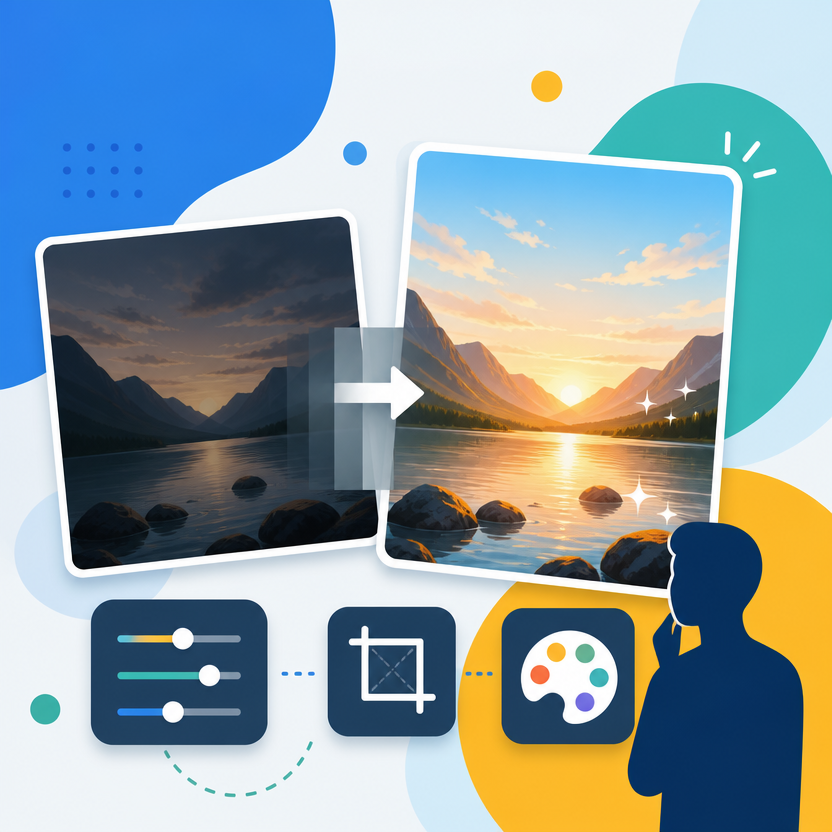
Panduan ini menjelaskan cara mengedit foto di ponsel menggunakan aplikasi gratis Snapseed untuk koreksi gambar dan penghapusan noda kecil, serta Canva untuk menambahkan teks dan elemen desain. Panduan langkah‑demi‑langkah ini menekankan menyimpan salinan asli, melakukan perubahan bertahap, dan mengekspor versi terpisah sesuai tujuan publikasi.
Siapkan foto dan tentukan tujuan edit
Pilih foto yang akan diedit dan tentukan tujuan akhir: perbaikan pencahayaan, koreksi warna, merapikan latar, atau persiapan untuk posting/cetak. Simpan salinan asli; dokumentasi Adobe menjelaskan manfaat menyimpan file RAW untuk fleksibilitas koreksi dibanding JPEG (Adobe Camera Raw), sementara panduan pabrikan menyarankan memilih RAW bila memerlukan rentang tonal lebih besar (Nikon/REI).
- Pilih foto dengan objek utama yang jelas; makanan, potret, dan pemandangan butuh perlakuan berbeda.
- Tentukan output: cetak, katalog, atau unggahan media sosial—tujuan memengaruhi rasio dan ukuran ekspor.
- Simpan salinan asli (RAW bila memungkinkan) dan buat versi terpisah untuk diedit.
Pangkas dan luruskan komposisi
Mulai dari komposisi: gunakan crop/rotate untuk menempatkan objek sesuai rule of thirds atau rasio yang dibutuhkan. Meluruskan horizon atau garis meja biasanya memberi peningkatan besar tanpa mengubah warna atau kontras.
- Pilih rasio sesuai platform atau tujuan (mis. persegi untuk feed, rasio layar untuk Stories).
- Luruskan horizon dengan fitur straighten agar pemandangan stabil.
- Beri ruang di sekitar objek utama agar teks atau elemen desain tidak menutupi subjek.
Atur kecerahan dan kontras
Setelah komposisi rapi, koreksi cahaya: exposure/brightness, highlights, shadows, dan contrast. Lakukan penyesuaian kecil dan bertahap agar detail tetap terjaga.
- Naikkan exposure/brightness sedikit jika foto terlalu gelap; turunkan highlights untuk menahan area yang terlalu terang.
- Angkat shadows untuk menampilkan detail di area gelap, tetapi jangan sampai gambar terlihat datar.
- Atur contrast untuk memberi kedalaman tanpa menghilangkan detail di bayangan.
Koreksi warna dengan hati‑hati
Gunakan temperature/warmth untuk menyeimbangkan kebiruan atau kekuningan, serta saturation atau vibrance untuk menyesuaikan intensitas warna. Perubahan berlebihan pada warna kulit atau produk dapat menimbulkan ketidakakuratan visual.
- Sesuaikan white balance; bila tersedia, gunakan alat eyedropper untuk memilih titik netral.
- Tingkatkan saturation sedikit untuk warna pudar; kurangi jika warna tampak tidak alami.
- Gunakan vibrance untuk memperkuat warna lemah tanpa mempengaruhi warna kulit secara berlebihan.
Rapikan noda dan objek kecil
Untuk noda debu, kabel kecil, atau gangguan latar, gunakan fitur healing/remove secara selektif. Snapseed menyediakan fitur Healing untuk menghapus elemen kecil dengan metode brush/tap (Snapseed Help — Healing).
- Perbesar area yang ingin diperbaiki agar hasil lebih presisi.
- Pilih ukuran kuas yang tepat dan sentuh setiap noda satu per satu.
- Periksa tekstur sekitar area yang dihapus agar tidak muncul pola berulang atau artefak.
Tambahkan teks dan elemen desain di Canva
Jika menyiapkan poster, pengumuman, atau katalog, gunakan Canva untuk menambahkan teks, bingkai, dan elemen tata letak. Dokumentasi Canva menjelaskan alur menambah dan mengedit teks serta fitur editor gambar termasuk opsi remove/magic edit (Canva Help — Add and edit text, Canva Help — Image editor overview).
- Pilih ukuran kanvas sesuai platform tujuan.
- Tempatkan teks di area yang tidak menutupi objek utama; gunakan maksimal satu atau dua jenis huruf untuk konsistensi.
- Pilih warna teks dengan kontras memadai agar tetap terbaca di layar ponsel.
Gunakan filter sebagai sentuhan akhir
Pasang filter setelah koreksi dasar selesai. Turunkan intensitas filter jika tersedia agar warna dan tekstur tetap alami. Konsistensi gaya filter membantu tampilan seragam bila mempublikasikan beberapa foto bersama.
- Pilih filter yang mendukung suasana foto, bukan sekadar efek mencolok.
- Sesuaikan intensitas filter dan bandingkan tampilan sebelum‑sesudah.
Periksa hasil dan ekspor dengan tepat
Sebelum menyimpan, tinjau foto dalam ukuran penuh dan bandingkan dengan aslinya. Untuk unggahan ke media sosial, ikuti rekomendasi format dan resolusi platform: gunakan JPEG atau PNG dalam ruang warna sRGB dan pertimbangkan long edge sekitar 1.200–2.048 px untuk kualitas unggahan yang baik menurut panduan publikasi media (Agorapulse — image specs).
- Periksa tepi objek, area yang diperbaiki, dan keseimbangan warna pada ukuran penuh.
- Simpan hasil edit sebagai file terpisah; simpan versi beresolusi tinggi bila akan dicetak.
- Gunakan sRGB untuk konsistensi warna di web dan ekspor JPEG/PNG sesuai kebutuhan platform.
Kesalahan umum yang perlu dihindari
- Menaikkan semua slider sekaligus sehingga foto kehilangan detail.
- Mengandalkan filter untuk menutupi masalah komposisi atau pencahayaan.
- Mengedit tanpa menyimpan salinan asli atau versi antara.
- Menghapus area besar dengan healing sehingga latar tampak tidak alami.
- Mengubah warna kulit secara berlebihan sehingga tampak tidak realistis.
- Menggunakan terlalu banyak font dalam satu desain sehingga pesan menjadi tidak jelas.
Alur rekomendasi: komposisi → cahaya → warna → perapian (healing) → desain → ekspor. Dengan langkah bertahap dan penggunaan fitur selektif di aplikasi gratis seperti Snapseed dan Canva, hasil yang natural dan rapi lebih mudah dicapai.
Dokumentasi resmi yang mendukung panduan ini: fitur Healing Snapseed, panduan teks dan editor gambar Canva, penjelasan RAW oleh Adobe, panduan RAW vs JPEG oleh Nikon/REI, dan spesifikasi unggahan platform oleh Agorapulse. Jika memerlukan pengaturan teknis lanjutan untuk cetak atau penggunaan komersial, konsultasikan dengan penyedia layanan cetak atau fotografer profesional.