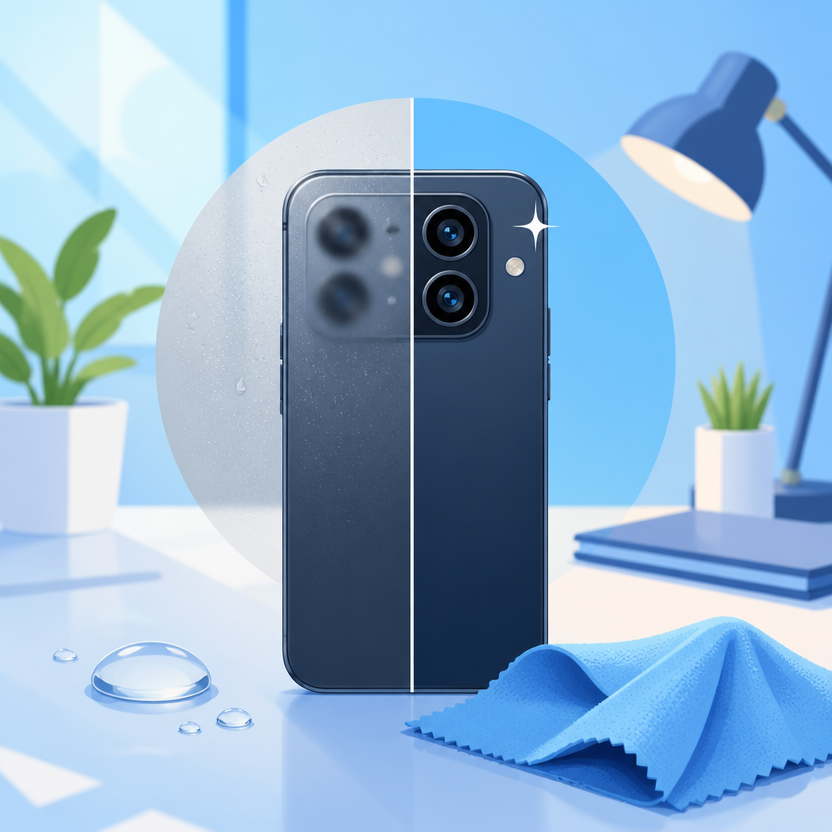
Kamera HP buram bisa jadi cuma butuh satu usapan lembut, bukan langsung dibawa ke tempat servis.
Kenali dulu sumber buramnya
Sebelum mengambil tisu, kapas, atau cairan pembersih, cek dulu bagian mana yang membuat hasil foto terlihat kabur. Penyebab paling sederhana biasanya permukaan kaca kamera terkena sidik jari, minyak, debu, atau noda dari meja dan kantong.
Coba lihat kaca kamera dari sudut miring di bawah cahaya. Kalau terlihat bekas jari atau lapisan seperti berkabut di permukaan, kemungkinan masalahnya ada di bagian luar. Namun, kalau kaca luarnya tampak bersih tetapi foto tetap kabur, penyebabnya bisa berasal dari embun di bagian dalam, fokus yang bermasalah, goresan, atau komponen kamera.
Ada juga kondisi yang sering bikin orang salah diagnosis: layar pratinjau tampak buram karena lensa belum fokus, tetapi hasil fotonya sebenarnya normal. Jadi, ambil satu foto percobaan setelah membersihkan lensa. Jangan hanya menilai dari tampilan kamera sebelum fokus terkunci.
Prinsip amannya sederhana: mulai dari cara paling kering, paling lembut, dan paling minim risiko. Kamera HP bukan jendela rumah yang bisa digosok pakai apa saja.
Peralatan yang sebaiknya disiapkan
Kamu tidak perlu membeli peralatan rumit. Untuk membersihkan kamera HP yang buram karena kotoran ringan, siapkan beberapa benda berikut:
- Kain mikrofiber yang bersih dan kering.
- Blower manual kecil untuk membantu menyingkirkan debu.
- Cotton bud bersih untuk area tepi kamera, bila memang diperlukan.
- Pencahayaan yang cukup agar noda terlihat jelas.
- Tempat kering untuk meletakkan HP selama proses pembersihan.
Kain mikrofiber lebih aman daripada kain kasar karena seratnya cenderung tidak mudah meninggalkan goresan halus. Pastikan kain tidak mengandung pasir, debu keras, atau sisa cairan dari pemakaian sebelumnya. Kain yang kelihatannya bersih belum tentu benar-benar bebas partikel kecil.
Langkah membersihkan kamera HP yang buram
1. Matikan HP dan lepaskan aksesori
Matikan ponsel sebelum mulai membersihkan. Langkah ini membantu mencegah sentuhan tidak sengaja pada layar atau tombol ketika kamu memegang perangkat. Lepaskan juga casing, terutama jika bagian pinggir casing menutupi area kamera atau menyimpan debu.
Kalau memakai pelindung kamera tambahan, perhatikan apakah pelindung tersebut retak, penuh sidik jari, atau memiliki gelembung. Kadang-kadang yang buram bukan kaca kamera bawaan, melainkan aksesori pelindung yang sudah kotor atau tergores.
2. Singkirkan debu tanpa menggosok keras
Gunakan blower manual dengan arah hembusan ringan untuk membantu mengangkat debu di sekitar kamera. Jangan meniup dengan mulut karena uap air dari napas bisa menempel pada permukaan kamera. Debu yang terlihat kecil juga sebaiknya tidak langsung digosok, sebab gesekan bisa membuat partikel tersebut bekerja seperti amplas mini.
Hindari memakai kompresor udara bertekanan tinggi. Tekanan berlebihan dapat mendorong debu atau kelembapan ke celah perangkat. Untuk pemakaian rumahan, blower manual sudah cukup untuk tahap awal.
3. Lap kaca kamera dengan kain mikrofiber
Lipat kain mikrofiber menjadi bagian kecil, lalu usapkan secara perlahan pada kaca kamera. Kamu bisa memakai gerakan memutar yang ringan dari bagian tengah menuju tepi. Tidak perlu menekan kuat. Noda minyak biasanya lebih mudah terangkat dengan beberapa usapan lembut daripada satu gosokan keras.
Gunakan bagian kain yang masih bersih. Kalau kain sudah terkena minyak, memakainya berulang-ulang justru hanya memindahkan noda ke permukaan kamera. Ini seperti mengelap meja dengan lap yang sudah penuh kuah: gerakannya rajin, hasilnya tetap bikin menghela napas.
4. Bersihkan bagian tepi dengan hati-hati
Debu sering berkumpul di bingkai kamera, bukan tepat di tengah kaca. Jika perlu, gunakan cotton bud yang bersih dan kering untuk menyapu bagian tepi secara perlahan. Jangan menekan cotton bud ke celah kamera dan jangan memasukkan benda runcing untuk mencungkil kotoran.
Tujuannya hanya mengangkat kotoran di permukaan luar. Kalau cotton bud mulai meninggalkan serat, hentikan pemakaian dan kembali ke kain mikrofiber. Serat yang masuk ke celah kecil justru bisa membuat masalah baru.
5. Cek hasil dengan foto percobaan
Nyalakan HP, buka kamera, lalu ambil foto objek yang memiliki detail jelas, misalnya tulisan di buku atau pola pada kain. Bandingkan hasilnya dengan foto sebelum dibersihkan. Pastikan juga lensa sudah memilih fokus pada objek yang kamu inginkan.
Jangan memakai lampu kilat terlalu dekat ketika menguji kamera. Pantulan cahaya pada permukaan kaca yang masih berminyak bisa membuat foto tampak berkabut, padahal masalahnya mungkin hanya pantulan tersebut.
Kalau kamera berembun, apa yang harus dilakukan?
Embun dapat muncul ketika HP berpindah dari lingkungan dingin ke tempat yang lebih hangat atau ketika perangkat terkena kelembapan. Tanda yang umum adalah tampilan seperti kabut putih di balik kaca kamera. Dalam kondisi ini, mengelap bagian luar saja biasanya tidak menyelesaikan masalah karena sumbernya bukan di permukaan luar.
Matikan HP, lepaskan casing, lalu letakkan perangkat di tempat yang kering dan memiliki sirkulasi udara normal. Beri waktu agar kelembapan berkurang secara alami. Jangan menjemur HP di bawah panas terik dan jangan menggunakan pengering rambut secara langsung. Panas berlebihan dapat berisiko pada perangkat, sementara hembusan kuat bisa mendorong kelembapan ke area lain.
Jangan memasukkan HP ke dalam beras. Cara tersebut sering beredar sebagai saran rumahan, tetapi butiran kecil dan debunya dapat masuk ke celah perangkat. Bila embun tidak hilang atau muncul berulang kali, pemeriksaan teknisi lebih aman daripada mencoba membongkar HP sendiri.
Kesalahan umum yang perlu dihindari
- Memakai tisu kasar atau pakaian. Bahan tersebut mungkin meninggalkan serat dan tidak selalu bebas dari debu keras.
- Menyemprot cairan langsung ke kamera. Cairan bisa merembes ke celah perangkat. Jika ada cairan pembersih yang memang direkomendasikan untuk permukaan tertentu, gunakan sangat sedikit pada kain, bukan langsung ke HP, dan ikuti petunjuk produknya.
- Menggosok dengan tekanan kuat. Noda tidak otomatis hilang lebih cepat hanya karena tangan bekerja lebih keras.
- Menggunakan benda tajam. Jarum, peniti, dan ujung benda logam dapat menggores kaca atau merusak lapisan di sekitarnya.
- Membongkar modul kamera sendiri. Kalau buram berasal dari bagian dalam, pembongkaran tanpa keahlian bisa memperbesar kerusakan dan memengaruhi perlindungan perangkat.
- Mengira semua foto buram disebabkan lensa kotor. Fokus otomatis, aplikasi kamera, getaran saat memotret, cahaya rendah, dan kerusakan komponen juga bisa berpengaruh.
Kapan perlu dibawa ke teknisi?
Kalau kamera tetap buram setelah kaca luar dibersihkan, jangan terus-menerus menggosok lensa. Perhatikan tanda lain seperti embun yang tidak hilang, kamera gagal fokus, hasil foto memiliki bercak tetap, kaca terlihat retak, atau aplikasi kamera sering menutup sendiri. Gejala seperti itu mengarah pada masalah yang mungkin tidak selesai dengan pembersihan sederhana.
Masalah juga patut diperiksa setelah HP jatuh, terbentur, atau terkena air. Dalam situasi tersebut, kamera bisa mengalami gangguan mekanis atau kelembapan di bagian dalam. Menyimpan bukti pembelian dan informasi garansi, jika ada, dapat membantu ketika meminta pemeriksaan.
Menurut saya, batas antara membersihkan dan membongkar harus dibuat tegas. Membersihkan permukaan luar adalah perawatan ringan. Begitu masalah terlihat berada di balik kaca, pilihan paling hemat risiko biasanya adalah berhenti bereksperimen dan meminta bantuan teknisi yang kompeten.
Biar kamera tetap jernih lebih lama
Simpan HP di tempat yang tidak mudah terkena debu dan hindari menaruhnya bersama kunci atau benda tajam. Bersihkan casing secara berkala karena kotoran pada casing dapat berpindah ke area kamera. Sebelum memotret, biasakan mengecek lensa dengan cepat, terutama setelah HP keluar dari saku atau tas.
Jika sering beraktivitas di tempat berdebu atau lembap, gunakan perlindungan perangkat yang sesuai dan jangan mengabaikan tanda kelembapan. Namun, perlindungan tambahan bukan berarti HP kebal air atau benturan. Tetap ikuti petunjuk perawatan dari produsen perangkat yang kamu gunakan.
Jadi, langkah pertama saat kamera HP buram adalah memeriksa permukaan kaca, lalu membersihkannya dengan kain mikrofiber secara lembut. Kalau buramnya berasal dari embun atau komponen internal, jangan dipaksa. Kamera yang jernih memang menyenangkan, tetapi HP yang selamat dari eksperimen nekat jauh lebih menyenangkan. Kamera kamu buram karena noda, embun, atau mulai sulit fokus?