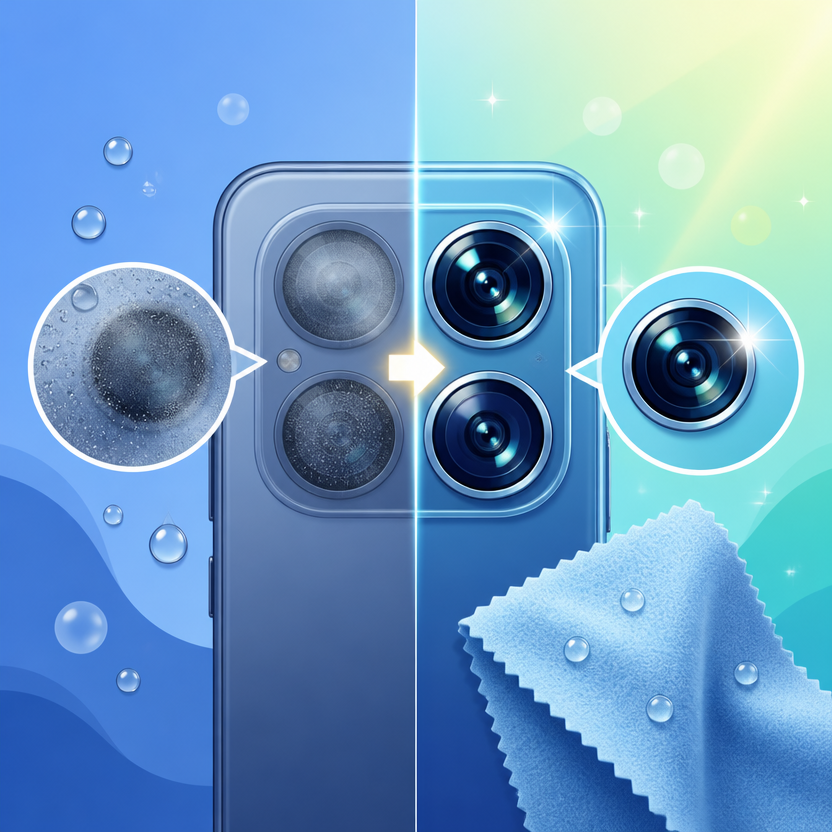
Kamera HP buram sering kali bukan tanda ponselnya rusak—bisa jadi lensanya cuma sedang minta dielus pakai kain yang benar.
Kenali dulu: buram karena kotor atau karena masalah lain?
Sebelum mengambil cairan pembersih dan mengelap kamera seperti sedang membersihkan kaca jendela, cek dulu sumber masalahnya. Foto yang buram bisa muncul karena permukaan lensa terkena sidik jari, debu, minyak dari kulit, atau embun. Penyebab-penyebab seperti ini biasanya terlihat dari noda samar, pantulan cahaya yang menyebar, atau hasil foto yang tampak berkabut.
Namun, kamera yang buram tidak selalu berarti lensanya kotor. Hasil foto juga bisa terganggu oleh pelindung kamera yang tergores, permukaan lensa yang rusak, kamera berembun dari bagian dalam, atau aplikasi kamera yang sedang bermasalah. Karena itu, pembersihan adalah langkah awal yang aman, bukan jaminan semua masalah langsung hilang.
Cara paling sederhana untuk membedakannya adalah mengambil foto setelah lensa dibersihkan. Kalau bagian tengah foto kembali tajam tetapi sisi tertentu masih tampak aneh, kemungkinan ada gangguan pada pelindung atau permukaan kamera. Kalau seluruh foto tetap kabur, kita perlu memeriksa hal lain dengan lebih teliti.
Siapkan alat yang aman
Kamu tidak perlu peralatan ala teknisi laboratorium. Untuk membersihkan bagian luar kamera HP, siapkan kain mikrofiber yang bersih dan kering. Kain jenis ini lebih aman untuk permukaan lensa dibandingkan tisu kasar, ujung baju, atau handuk yang seratnya mudah meninggalkan debu.
Pastikan juga tanganmu bersih dan kering. Kedengarannya sepele, tetapi mengelap kamera dengan tangan berminyak hanya memindahkan masalah dari satu permukaan ke permukaan lain. Jika ada debu yang menempel, singkirkan perlahan tanpa menekan kuat.
Anggap lensa kamera HP seperti kacamata: yang dibutuhkan adalah sentuhan ringan dan kain bersih, bukan tenaga ekstra.
Hindari menggunakan benda tajam, kapas yang mudah meninggalkan serat, cairan pembersih rumah tangga, atau bahan abrasif. Jangan menuangkan cairan langsung ke kamera. Bagian kamera memiliki celah yang sebaiknya tidak terkena cairan berlebihan.
Langkah membersihkan kamera HP yang buram
- 1. Lepaskan casing terlebih dahulu. Casing yang menutupi sebagian area kamera bisa membuat kotoran terjebak di sekitar lensa. Lepaskan casing supaya kamu bisa melihat seluruh permukaan kamera dengan jelas.
- 2. Matikan HP. Mematikan perangkat membuat proses pembersihan lebih aman dan mencegah kamu tidak sengaja menekan ikon, membuka kamera, atau melakukan sentuhan lain saat sedang fokus mengelap.
- 3. Periksa permukaan kamera di bawah cahaya. Miringkan HP sedikit untuk melihat apakah ada sidik jari, debu, noda minyak, atau titik seperti embun. Jangan langsung menggosok keras sebelum tahu jenis kotorannya.
- 4. Singkirkan debu secara perlahan. Jika terlihat butiran debu, jangan menekannya ke permukaan lensa. Tiup dengan lembut dari jarak aman atau gunakan alat pembersih debu yang memang dirancang untuk permukaan elektronik. Hindari meniup terlalu dekat dengan mulut karena uap air bisa ikut menempel.
- 5. Usap menggunakan kain mikrofiber kering. Gerakkan kain secara perlahan dengan pola melingkar kecil. Tekanan ringan sudah cukup untuk mengangkat minyak dan bekas sidik jari. Tidak perlu menggosok cepat seperti sedang mengejar noda di meja makan.
- 6. Cek bagian tepi kamera. Kotoran sering berkumpul di bingkai kamera atau celah di sekitar modul. Bersihkan area tersebut dengan hati-hati, tetapi jangan memasukkan ujung kain atau benda lain ke celah sempit.
- 7. Nyalakan HP dan ambil foto uji. Gunakan objek yang cukup terang dan memiliki detail, misalnya tulisan di buku atau pola pada kain. Bandingkan hasilnya sebelum dan sesudah dibersihkan.
- 8. Bersihkan casing sebelum dipasang kembali. Kalau bagian dalam casing penuh debu atau berminyak, kamera bisa cepat kotor lagi. Lap casing secara terpisah dan pastikan sudah kering sebelum dipasang.
Untuk noda yang cukup membandel, gunakan kain mikrofiber yang sedikit lembap, bukan basah. Cairan sebaiknya diberikan sangat sedikit pada kain, tidak langsung ke kamera. Setelah itu, segera usap kembali dengan bagian kain yang kering. Bila kamu ragu dengan jenis lapisan atau material pada modul kamera, tetap pilih metode kering dan ikuti panduan perawatan dari produsen perangkat.
Kalau kamera berembun, jangan langsung dipaksa
Embun membuat kamera terlihat seperti memakai filter kabut permanen. Kondisi ini bisa terjadi ketika HP berpindah dari lingkungan dingin ke tempat yang lebih hangat, atau saat perangkat berada di area lembap. Tanda yang mudah dilihat adalah adanya kabut atau titik air di balik pelindung kamera, bukan hanya noda di permukaan luar.
Jika embun terlihat di bagian luar, kamu bisa mengusapnya dengan kain mikrofiber kering. Namun, apabila kabut tampak berada di dalam modul kamera, jangan membongkar HP sendiri dan jangan memanaskannya dengan alat panas. Letakkan perangkat di tempat yang kering dan berventilasi baik, lalu beri waktu agar kondisinya membaik secara alami.
Jangan menjemur HP di bawah sinar matahari langsung. Panas berlebihan dapat membuat masalah baru pada perangkat. Hindari pula menggunakan pengering rambut dengan suhu tinggi karena aliran panas dan tekanan udara dapat mengganggu bagian lain.
Kesalahan umum yang sering bikin kamera makin bermasalah
- Menggunakan tisu wajah atau tisu dapur. Seratnya bisa tertinggal dan beberapa jenis tisu terasa kasar untuk permukaan kamera.
- Menyemprot cairan langsung ke lensa. Cairan bisa merembes ke celah perangkat. Lebih aman mengontrol sedikit kelembapan melalui kain.
- Menggosok dengan tekanan kuat. Noda minyak biasanya tidak membutuhkan tenaga besar. Tekanan berlebihan justru berisiko membuat permukaan tergores.
- Menggunakan ujung baju setiap kali kamera kotor. Kain baju mungkin tampak bersih, tetapi belum tentu bebas debu atau minyak.
- Melepas pelindung kamera dengan benda tajam. Cara ini dapat meninggalkan goresan di sekitar modul atau merusak aksesori.
- Menganggap semua foto buram berasal dari lensa. Bisa saja objek bergerak, pencahayaan terlalu rendah, fokus belum mengunci, atau aplikasi kamera mengalami gangguan.
Menurut saya, kesalahan terbesar bukan memilih kain yang kurang mahal, melainkan membersihkan kamera dengan terburu-buru. Kamera HP berukuran kecil, jadi gerakan yang terlihat “sedikit” bisa memberi tekanan cukup besar pada permukaannya.
Jika sudah dibersihkan tetapi foto masih buram
Ambil beberapa foto uji dengan kamera depan dan belakang. Coba juga memakai aplikasi kamera bawaan, bukan hanya aplikasi pihak ketiga. Pastikan lensa tidak tertutup aksesori, pelindung kamera tidak retak, dan fokus tidak terganggu oleh objek yang terlalu dekat.
Kalau hasilnya tetap buram setelah permukaan bersih, perhatikan polanya. Buram yang muncul hanya pada kondisi gelap bisa berkaitan dengan pencahayaan dan kemampuan kamera mengunci fokus. Foto yang tampak berkabut di semua kondisi bisa mengarah pada embun di bagian dalam atau kerusakan pada modul.
Jangan lupa memeriksa apakah masalah hanya terjadi pada satu kamera. Banyak HP memiliki beberapa kamera dengan fungsi berbeda. Jika kamera utama jernih tetapi kamera lain buram, gangguannya mungkin hanya berada pada modul tertentu. Informasi ini akan membantu ketika kamu meminta pemeriksaan di pusat servis resmi atau teknisi tepercaya.
Apabila HP pernah jatuh, terkena air, atau kamera menunjukkan bercak yang tidak hilang setelah dibersihkan, sebaiknya jangan membongkar perangkat sendiri. Pembersihan rumahan cocok untuk debu dan noda ringan, bukan untuk kerusakan komponen di dalam.
Biar kamera tidak cepat buram lagi
Simpan HP di tempat yang tidak terlalu lembap dan hindari meletakkannya bersama benda yang mudah menghasilkan debu. Bersihkan casing secara berkala, terutama bagian yang berada di dekat modul kamera. Saat mengambil foto, biasakan memegang HP dari sisi atau bagian belakang, bukan menyentuh area kamera tanpa perlu.
Kalau kamu memakai pelindung kamera tambahan, pastikan pemasangannya rapi dan permukaannya tidak retak. Aksesori yang kotor atau pemasangannya kurang presisi dapat memengaruhi hasil foto. Tidak perlu langsung membeli aksesori baru setiap kali gambar buram; cek dulu apakah cukup dibersihkan.
Pada akhirnya, cara membersihkan kamera HP yang buram cukup sederhana: matikan perangkat, gunakan kain mikrofiber, usap pelan, lalu lakukan foto uji. Jika buramnya berasal dari embun di dalam atau kerusakan fisik, berhenti menggosok dan minta pemeriksaan. Kamera boleh kecil, tetapi memperlakukannya seperti kaca spion mobil jelas bukan ide yang bagus.
Kamera HP kamu biasanya buram karena debu, sidik jari, embun, atau justru pelindung kamera? Ceritakan pengalamanmu—siapa tahu tipsnya bisa membantu pembaca lain yang sedang berjuang melawan foto berkabut.