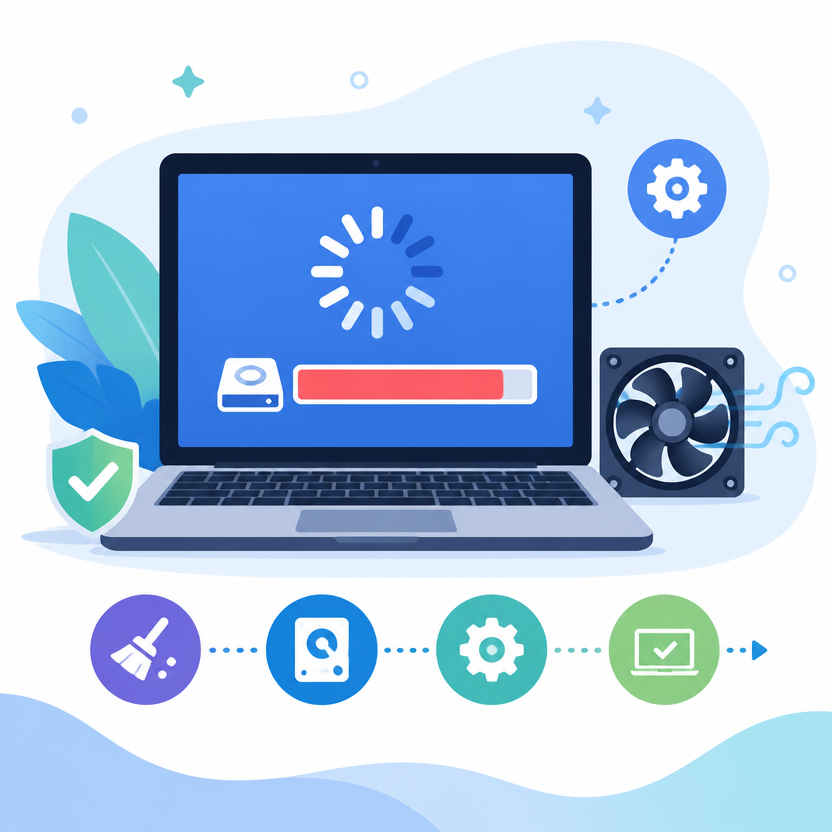
Laptop lemot dan sering hang bisa diatasi tanpa langsung panik atau buru-buru beli perangkat baru.
Kenali dulu: lemot biasa atau benar-benar hang?
Sebelum membongkar pengaturan, bedakan dulu jenis masalahnya. Laptop disebut lemot kalau masih merespons, tetapi semua perintah terasa terlambat. Misalnya, membuka folder butuh waktu lebih lama, aplikasi baru muncul setelah beberapa detik, atau mengetik terasa tertinggal.
Sementara itu, laptop hang biasanya tidak merespons klik, keyboard, atau perintah lain untuk sementara waktu. Layar bisa tampak diam, aplikasi menampilkan status tidak merespons, atau kursor bergerak sangat lambat. Dua kondisi ini bisa punya penyebab yang mirip, seperti terlalu banyak aplikasi aktif, ruang penyimpanan yang menipis, sistem yang belum diperbarui, atau laptop terlalu panas.
Menurut berbagai panduan troubleshooting dari Erafone, detikInet, CNN Indonesia, dan Harianjogja.com, langkah awal yang umum dilakukan adalah menutup aplikasi yang tidak diperlukan, memeriksa program yang berjalan, membersihkan penyimpanan, serta melakukan restart. Urutannya penting supaya kamu tidak langsung mengambil langkah drastis.
Prinsip sederhananya: mulai dari tindakan yang paling aman dan mudah dibatalkan, baru lanjut ke pemeriksaan yang lebih serius.
Langkah 1: Simpan pekerjaan lalu lakukan restart
- 1. Simpan dokumen atau pekerjaan yang masih terbuka jika laptop masih merespons.
- 2. Tutup aplikasi yang tidak sedang dipakai.
- 3. Pilih perintah restart dari menu sistem, bukan hanya menutup layar laptop.
Restart dapat membantu menyegarkan proses sistem yang sedang berjalan dan menutup aplikasi yang diam-diam masih memakai sumber daya. Ini terdengar terlalu sederhana, tetapi sering kali justru menjadi langkah yang paling cepat untuk masalah sementara.
Kalau laptop benar-benar tidak merespons, tunggu sebentar sebelum menekan tombol daya. Bisa jadi sistem sedang menyelesaikan proses berat. Jika tetap beku dalam waktu lama dan tidak ada cara lain, tekan tombol daya secara paksa sebagai pilihan terakhir. Perlu diingat, tindakan ini berisiko menghilangkan pekerjaan yang belum tersimpan.
Langkah 2: Tutup aplikasi yang membebani laptop
Laptop bisa terasa seperti sedang membawa koper penuh hanya karena terlalu banyak aplikasi aktif. Browser dengan banyak tab, aplikasi rapat daring, pemutar video, dan program pengolah dokumen yang berjalan bersamaan dapat membuat kerja sistem lebih berat.
- 1. Tutup tab browser yang tidak diperlukan.
- 2. Keluar dari aplikasi yang sedang tidak dipakai, bukan sekadar mengecilkan jendelanya.
- 3. Periksa daftar aplikasi aktif melalui alat pemantauan proses bawaan sistem.
- 4. Tutup aplikasi yang tidak dikenal hanya jika kamu yakin aplikasi itu bukan bagian penting dari sistem.
Jangan asal menghentikan semua proses yang terlihat asing. Beberapa proses memang berjalan di latar belakang untuk mendukung sistem atau perangkat keras. Kalau ragu, cari tahu nama proses tersebut lewat dokumentasi resmi sistem atau situs bantuan tepercaya sebelum menutupnya.
Untuk pemakaian harian, kebiasaan membuka aplikasi seperlunya biasanya lebih efektif daripada terus-menerus memaksa laptop bekerja maksimal. Laptop bukan pelayan prasmanan yang harus menghidangkan semua aplikasi sekaligus.
Langkah 3: Kurangi aplikasi yang otomatis berjalan
Sebagian aplikasi langsung aktif ketika laptop dinyalakan. Makin banyak program yang ikut memulai, makin panjang waktu yang diperlukan sampai sistem siap digunakan. Program seperti layanan penyimpanan awan, aplikasi komunikasi, atau pembaruan otomatis bisa saja berguna, tetapi tidak semuanya wajib aktif sejak awal.
- 1. Buka pengaturan aplikasi startup pada sistem operasi.
- 2. Lihat program yang otomatis berjalan saat laptop dinyalakan.
- 3. Nonaktifkan program yang tidak perlu langsung aktif.
- 4. Biarkan layanan keamanan dan komponen sistem tetap berjalan.
Perubahan ini biasanya tidak menghapus aplikasi. Kamu hanya mencegahnya ikut terbuka otomatis. Aplikasi tersebut masih dapat dijalankan secara manual saat memang dibutuhkan.
Langkah 4: Periksa ruang penyimpanan
Ruang penyimpanan yang hampir penuh dapat membuat pengelolaan file dan proses sistem terasa lebih berat. Coba buka pengaturan penyimpanan, lalu lihat kategori apa yang paling banyak memakai ruang.
- 1. Hapus file sementara yang memang tidak dibutuhkan.
- 2. Bersihkan folder unduhan dari berkas lama yang sudah tidak dipakai.
- 3. Pindahkan video, foto, atau arsip berukuran besar ke media penyimpanan lain setelah membuat salinan.
- 4. Uninstall aplikasi yang sudah lama tidak digunakan.
Jangan menghapus folder sistem secara manual hanya karena namanya terlihat besar atau membingungkan. Bersihkan melalui fitur penyimpanan bawaan agar risiko salah hapus lebih kecil. Sebelum menghapus file pribadi, periksa lagi isinya. Foto kenangan yang terhapus permanen tidak bisa dikembalikan hanya dengan mengucapkan “yah”.
Langkah 5: Perbarui sistem dan aplikasi
Pembaruan sistem dan aplikasi dapat membawa perbaikan bug, peningkatan kompatibilitas, serta perbaikan keamanan. Karena itu, periksa apakah sistem operasi dan aplikasi penting sudah mendapatkan pembaruan yang tersedia.
Lakukan pembaruan saat laptop terhubung ke sumber daya listrik dan koneksi internet yang stabil. Hindari mematikan laptop secara paksa ketika proses pembaruan sedang berjalan. Jika laptop digunakan untuk pekerjaan penting, simpan dokumen terlebih dahulu dan pilih waktu pembaruan yang tidak mengganggu aktivitas.
Pembaruan bukan jaminan semua masalah langsung hilang. Namun, mengabaikannya terus-menerus juga bukan strategi yang bagus, terutama bila masalah muncul setelah aplikasi atau sistem lama tidak diperbarui.
Langkah 6: Cek suhu dan sirkulasi udara
Laptop yang terlalu panas dapat mengalami penurunan kinerja atau berhenti merespons. Perhatikan tanda-tandanya: kipas terdengar sangat kencang, bagian bawah terasa panas, performa menurun setelah dipakai cukup lama, atau laptop mati sendiri.
- 1. Gunakan laptop di permukaan datar dan keras.
- 2. Jangan menutup lubang ventilasi dengan bantal, selimut, atau permukaan empuk.
- 3. Bersihkan debu di area ventilasi secara hati-hati.
- 4. Beri jeda jika laptop dipakai untuk pekerjaan berat dalam waktu lama.
Kalau suhu tetap tinggi meski sirkulasi sudah baik, sebaiknya minta pemeriksaan teknisi. Masalah di dalam laptop, seperti kipas atau sistem pendingin yang kotor, lebih aman ditangani orang yang punya alat dan pengalaman.
Langkah 7: Jalankan pemeriksaan keamanan
Laptop yang mendadak lambat juga perlu diperiksa dari sisi keamanan. Program berbahaya dapat berjalan di latar belakang dan memakai sumber daya tanpa sepengetahuan pengguna.
Gunakan fitur keamanan bawaan sistem atau perangkat lunak keamanan tepercaya untuk menjalankan pemeriksaan. Hindari memasang banyak aplikasi keamanan sekaligus karena program-program tersebut bisa saling berebut sumber daya dan justru membuat laptop makin berat.
Waspadai juga aplikasi yang berasal dari sumber tidak jelas, lampiran mencurigakan, dan tautan yang meminta kamu mengunduh program secara buru-buru. Jika sebuah pop-up berteriak bahwa laptopmu “terinfeksi 47 ancaman” sebelum pemeriksaan dilakukan, itu patut dicurigai. Komputer boleh panik, kamu jangan.
Langkah 8: Cari tahu apakah masalahnya ada di hardware
Jika laptop tetap lemot setelah aplikasi ditutup, penyimpanan dibersihkan, sistem diperbarui, dan suhu diperiksa, kemungkinan masalahnya tidak hanya berasal dari software. Komponen seperti memori, media penyimpanan, baterai, atau sistem pendingin bisa memerlukan pemeriksaan lebih lanjut.
Catat pola masalah sebelum membawa laptop ke tempat servis. Misalnya, apakah hang terjadi saat membuka aplikasi tertentu, ketika laptop baru dinyalakan, saat baterai menipis, atau setelah dipakai cukup lama. Catatan sederhana ini dapat membantu teknisi mempersempit penyebab.
Jangan langsung membeli komponen atau melakukan upgrade hanya berdasarkan saran acak di internet. Kesesuaian komponen bergantung pada model laptop dan rancangan perangkatnya. Pemeriksaan teknisi lebih aman, terutama jika kamu tidak terbiasa membuka penutup laptop.
Kesalahan yang sering dilakukan
- Mematikan laptop secara paksa berulang kali: lakukan hanya ketika sistem benar-benar tidak merespons.
- Menghapus file sistem: jangan menghapus folder yang tidak kamu kenali.
- Memasang terlalu banyak aplikasi pembersih: pilih alat yang jelas sumbernya dan benar-benar diperlukan.
- Membuka terlalu banyak aplikasi sekaligus: sesuaikan dengan kemampuan laptop dan kebutuhan pekerjaan.
- Mengabaikan cadangan data: simpan salinan file penting sebelum melakukan reset atau perbaikan besar.
Menurut saya, cara paling masuk akal adalah mengikuti urutan dari yang murah dan aman: restart, tutup aplikasi, kurangi startup, bersihkan penyimpanan, perbarui sistem, lalu periksa suhu dan hardware. Reset sistem atau instal ulang sebaiknya tidak menjadi refleks pertama hanya karena laptop terasa lambat.
Kalau setelah semua langkah tersebut laptop masih sering hang, catat gejalanya dan bawa ke teknisi yang dapat dipercaya. Ceritakan kapan masalah muncul dan apa saja yang sudah kamu coba. Kamu pernah mengalami laptop hang gara-gara terlalu banyak tab, aplikasi berat, atau penyebab lain? Ceritakan pengalamanmu—siapa tahu bisa jadi peringatan kecil buat pembaca lain.