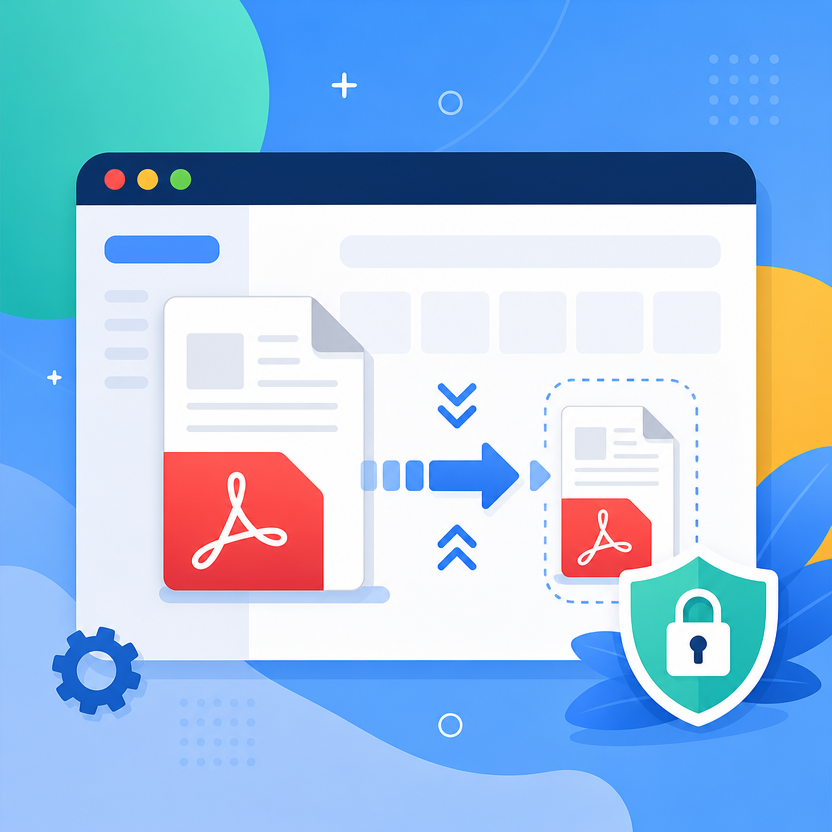
Cara mengecilkan ukuran PDF tanpa aplikasi bisa menyelamatkan kamu dari drama lampiran email yang mendadak terlalu besar.
File PDF memang praktis: formatnya relatif rapi saat dibuka di perangkat berbeda dan cocok untuk mengirim dokumen. Masalahnya, satu file yang berisi banyak foto hasil pindai bisa membengkak tanpa permisi. Baru mau mengunggah berkas, muncul pesan ukuran terlalu besar. Rasanya seperti sudah antre panjang, lalu loketnya tutup.
Kabar baiknya, kamu tidak selalu perlu memasang aplikasi tambahan. Ada beberapa cara yang bisa dicoba lewat browser, fitur cetak bawaan, atau pengaturan dari dokumen sumber. Panduan dari Bloomberg Technoz dan Universitas Muhammadiyah Sumatera Utara juga membahas kompresi PDF online maupun offline sebagai pilihan praktis. Namun, metode yang paling cocok tetap bergantung pada isi file dan tingkat kualitas yang ingin dipertahankan.
Kenali dulu penyebab PDF terlalu besar
Sebelum mengecilkan ukuran, coba periksa isi PDF-nya. Dokumen yang hanya berisi teks biasanya ringan. Ukuran file lebih sering melonjak karena foto beresolusi tinggi, hasil pemindaian berwarna, atau banyak halaman yang menyimpan gambar.
Contohnya begini: surat dua halaman yang diketik dari awal mungkin tidak terlalu besar. Namun, surat yang sama jika setiap halaman difoto menggunakan kamera ponsel lalu dijadikan PDF bisa jauh lebih berat. Yang membuat file gemuk bukan kata-katanya, melainkan gambar di balik halaman tersebut.
Jangan langsung mengejar ukuran paling kecil. Kalau PDF akan dipakai untuk mencetak dokumen resmi, kualitas teks dan gambar perlu dijaga. Untuk formulir yang hanya dibaca di layar, kompresi lebih agresif biasanya masih bisa diterima.
- Dokumen teks: biasanya tidak membutuhkan kompresi berat.
- Dokumen hasil pindai: periksa kualitas gambar dan ketajaman tulisan.
- Dokumen berisi foto: ukuran gambar biasanya menjadi penyumbang terbesar.
- Dokumen rahasia: pertimbangkan keamanan sebelum mengunggahnya ke layanan online.
Langkah 1: kompres PDF lewat browser
Ini cara paling mudah kalau kamu tidak ingin memasang program baru. Browser dapat dipakai untuk membuka layanan kompresi PDF online. Banyak panduan teknologi, termasuk bahan rujukan Bloomberg Technoz dan UMSU, menempatkan layanan online sebagai salah satu opsi utama karena prosesnya cepat dan cukup mudah dipahami pemula.
- 1. Buka browser yang biasa kamu gunakan.
- 2. Cari layanan kompres PDF online yang tepercaya.
- 3. Baca keterangan tentang privasi, penghapusan file, dan batas ukuran sebelum mengunggah.
- 4. Pilih menu untuk mengunggah atau memasukkan file PDF.
- 5. Tunggu proses kompresi sampai selesai.
- 6. Pilih tingkat kompresi jika layanan menyediakan beberapa pilihan kualitas.
- 7. Unduh file hasil kompresi ke perangkatmu.
- 8. Buka file baru tersebut dan periksa halaman, teks, gambar, serta ukuran akhirnya.
Jika tersedia pilihan seperti kompresi ringan, sedang, atau kuat, mulai dari tingkat ringan. Cara ini lebih aman untuk menjaga tulisan tetap terbaca. Kalau hasilnya masih terlalu besar, ulangi dengan tingkat yang lebih kuat.
Tips praktis: jangan menghapus file asli sebelum memastikan PDF hasil kompresi benar-benar terbuka dan isinya lengkap.
Untuk dokumen yang memuat identitas, kontrak, data kesehatan, atau informasi keuangan, sebaiknya jangan asal mengunggahnya. Cek kebijakan layanan terlebih dahulu. Kalau dokumennya sangat sensitif, metode offline dari dokumen sumber lebih layak dipertimbangkan.
Langkah 2: buat ulang PDF dari fitur cetak bawaan
Kalau PDF dibuat dari dokumen yang masih kamu punya, kamu bisa mencoba membuat salinan baru melalui fitur cetak bawaan sistem atau browser. Cara ini tidak selalu menghasilkan ukuran paling kecil, tetapi kadang membantu karena file dibuat ulang dengan struktur yang lebih sederhana.
- 1. Buka dokumen sumber atau file yang bisa ditampilkan di browser.
- 2. Tekan menu cetak, biasanya melalui ikon printer atau pintasan keyboard.
- 3. Pilih opsi untuk menyimpan hasil sebagai PDF.
- 4. Periksa pengaturan ukuran kertas, orientasi, dan rentang halaman.
- 5. Simpan dengan nama file baru agar dokumen asli tetap aman.
- 6. Buka PDF baru dan bandingkan ukurannya dengan file lama.
Perlu dicatat, fitur cetak ke PDF tidak otomatis selalu mengecilkan ukuran. Hasilnya bisa lebih kecil, sama saja, atau bahkan lebih besar, tergantung isi dan cara file awal dibuat. Jadi, jangan menganggap tombol “Simpan sebagai PDF” sebagai tombol ajaib. Teknologi juga kadang punya hari yang kurang cerah.
Metode ini paling masuk akal ketika file awal memiliki elemen yang tidak perlu ikut dibawa, seperti halaman kosong, gambar latar berlebihan, atau pengaturan dokumen yang terlalu rumit. Pastikan tata letak tidak berubah sebelum file dikirim.
Langkah 3: kecilkan file dari dokumen sumber
Kalau PDF berasal dari dokumen pengolah kata, lembar kerja, presentasi, atau hasil pindai, cara paling efektif sering kali dilakukan sebelum PDF dibuat. Kamu tidak perlu “memaksa” PDF yang sudah jadi jika masalahnya memang berasal dari gambar berukuran besar.
- 1. Buka dokumen asli yang dipakai untuk membuat PDF.
- 2. Periksa gambar atau foto berukuran besar di dalam dokumen.
- 3. Hapus gambar yang tidak diperlukan.
- 4. Ubah gambar ke ukuran yang sesuai dengan kebutuhan tampilan.
- 5. Jika tersedia, pilih kualitas gambar yang lebih rendah untuk dokumen yang hanya dibaca di layar.
- 6. Simpan dokumen sumber.
- 7. Buat PDF baru, lalu periksa ukuran dan tampilannya.
Untuk dokumen hasil pindai, kamu juga bisa meninjau ulang apakah semua halaman memang perlu berwarna. Dokumen teks hitam-putih biasanya tidak membutuhkan warna penuh. Namun, jangan mengubahnya sembarangan jika warna memiliki fungsi penting, misalnya untuk cap, diagram, atau penanda tertentu.
Ingat perbedaan antara mengecilkan ukuran dan menghapus informasi. Menghapus halaman yang tidak diperlukan memang dapat membuat file lebih ringan, tetapi pastikan halaman itu benar-benar tidak dibutuhkan penerima. Jangan sampai lampiran menjadi kecil karena bagian penting ikut “diet”.
Langkah 4: cek hasil sebelum dikirim
Setelah memakai salah satu metode di atas, jangan langsung mengirim file. Pemeriksaan singkat bisa mencegah masalah yang sebenarnya gampang dihindari.
- 1. Buka semua halaman PDF hasil kompresi.
- 2. Pastikan teks tidak berubah menjadi buram atau terpotong.
- 3. Periksa tanda tangan, cap, tabel, dan gambar penting.
- 4. Coba salin beberapa teks jika dokumen memang seharusnya bisa disalin.
- 5. Bandingkan ukuran file baru dengan batas unggahan yang dibutuhkan.
- 6. Ganti nama file dengan nama yang jelas dan mudah dikenali.
Untuk dokumen berisi banyak foto, buka beberapa halaman secara acak. Tidak harus mengecek dari halaman pertama sampai terakhir seperti petugas sensus mini, tetapi pastikan kualitasnya konsisten. Kadang satu halaman terlihat baik, sementara halaman lain justru pecah karena gambar asalnya berbeda.
Menurut saya, ukuran file bukan satu-satunya ukuran keberhasilan. PDF yang sedikit lebih besar tetapi tetap jelas biasanya lebih berguna daripada file mungil yang membuat pembaca harus memperbesar layar sampai lupa sedang membaca dokumen apa.
Kesalahan umum saat mengecilkan PDF
Ada beberapa kebiasaan yang sering dilakukan karena terlihat praktis, tetapi hasilnya belum tentu membantu.
- Mengubah PDF menjadi ZIP: cara ini tidak selalu memberi pengurangan berarti karena PDF sudah memakai struktur kompresi tertentu.
- Mengompres berulang kali: terutama pada PDF yang berisi gambar, proses berulang dapat menurunkan kualitas tanpa hasil ukuran yang sebanding.
- Memilih kompresi paling kuat sejak awal: teks kecil, tanda tangan, atau detail gambar bisa menjadi sulit dibaca.
- Lupa memeriksa file hasil: file mungkin berhasil diunduh, tetapi sebagian halaman atau elemen bisa berubah.
- Mengunggah dokumen rahasia sembarangan: selalu cek kebijakan privasi layanan online yang digunakan.
- Mengira semua PDF punya solusi sama: PDF teks, PDF hasil scan, dan PDF penuh foto biasanya membutuhkan pendekatan berbeda.
Kalau satu cara tidak berhasil, jangan langsung menyimpulkan file itu keras kepala. Coba telusuri sumber ukurannya: gambar, jumlah halaman, atau elemen yang tertanam. Dari situ, kamu bisa memilih antara kompresi browser, membuat ulang dari fitur cetak, atau mengatur dokumen sumber.
Pilih cara yang paling masuk akal
Untuk dokumen biasa yang tidak sensitif, kompresi lewat browser adalah jalan tercepat. Untuk file yang sangat rahasia, lebih aman mengolah dokumen dari sumbernya tanpa mengunggah ke layanan pihak lain. Sementara itu, untuk PDF hasil pindai, perbaikan kualitas dan ukuran gambar biasanya memberi dampak paling terasa.
Simpan selalu salinan asli. Dengan begitu, kamu masih punya versi berkualitas tinggi jika nanti perlu mencetak, mengedit, atau mengirim dokumen untuk keperluan berbeda.
Sekarang, coba mulai dari satu file yang ukurannya mengganggu. Menurutmu, file PDF paling sering membesar karena foto, hasil scan, atau halaman yang sebenarnya sudah tidak diperlukan?