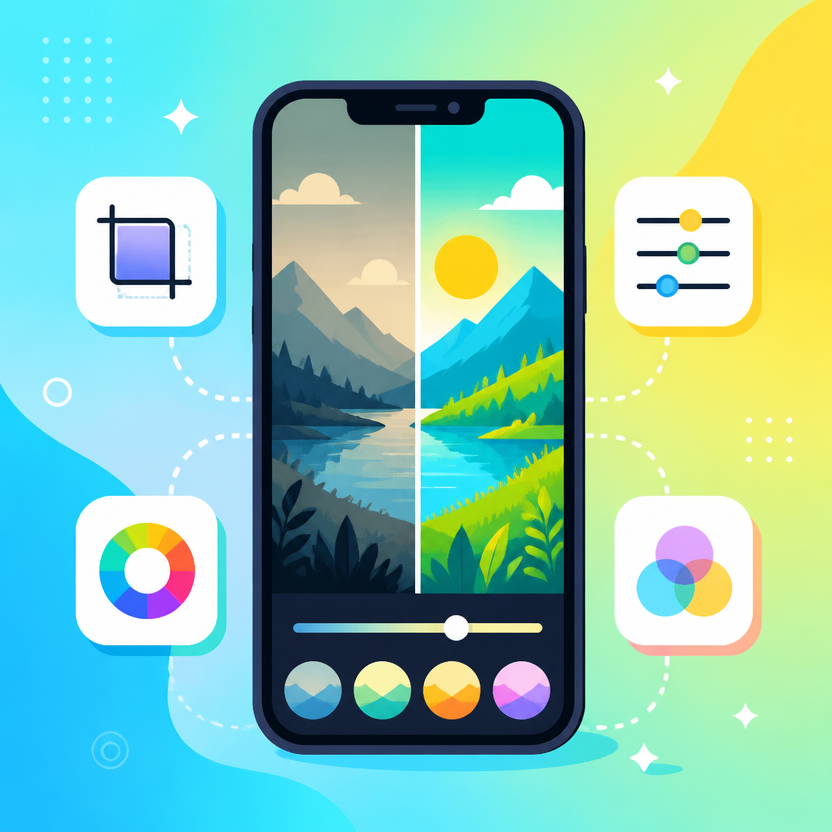
Mengedit foto dengan aplikasi gratis itu nggak harus berakhir dengan wajah terlalu mulus, langit warna neon, atau foto makanan yang tampak seperti plastik.
Siapkan foto dan aplikasi yang tepat
Sebelum menyentuh tombol edit, tentukan dulu foto itu mau dipakai untuk apa. Foto profil, unggahan media sosial, katalog jualan, dan dokumentasi keluarga punya kebutuhan yang berbeda. Foto produk biasanya perlu warna yang lebih netral, sedangkan foto liburan boleh dibuat sedikit lebih hangat agar suasananya terasa.
Kamu bisa memakai aplikasi edit foto gratis di ponsel atau laptop. Beberapa layanan juga menawarkan fitur bantuan berbasis kecerdasan buatan, seperti pembuatan nuansa foto tertentu atau perubahan gaya visual. Referensi tentang tren foto bernuansa 80-an menunjukkan bahwa layanan seperti ChatGPT dan Gemini bisa dipakai untuk membantu membuat gaya visual, tetapi menu dan batas fitur gratis dapat berubah.
Jangan langsung mengunduh aplikasi hanya karena melihat satu video tutorial. Periksa nama pengembang, ulasan pengguna, izin akses, serta apakah fitur pentingnya memang tersedia tanpa pembayaran. Label gratis kadang berarti aplikasinya bisa diunduh tanpa biaya, sementara sebagian alat tambahan tetap berbayar. Ini bukan jebakan besar, tapi cukup bikin dompet tersedak kecil.
Prinsip aman untuk pemula: edit secukupnya sampai foto terlihat lebih jelas, bukan sampai orang bertanya apakah itu masih foto yang sama.
Langkah mengedit foto dari awal sampai tersimpan
- 1. Pilih foto dengan kualitas paling baik. Gunakan file asli yang belum berkali-kali dikirim lewat aplikasi pesan. File yang sudah dikompres biasanya lebih cepat pecah saat dipotong atau diperbesar.
- 2. Buka foto di aplikasi editor gratis. Cari menu seperti Edit, Adjust, atau Sunting. Nama tombol bisa berbeda-beda, tetapi biasanya fungsinya mirip.
- 3. Rapikan komposisi dengan crop. Potong bagian yang mengganggu, misalnya kabel, orang yang tidak sengaja masuk frame, atau area kosong yang terlalu lebar. Jangan memangkas terlalu dekat dengan kepala atau objek utama.
- 4. Luruskan foto. Gunakan alat rotasi atau straighten jika garis lantai, meja, horizon, atau bangunan terlihat miring. Perubahan kecil sering memberi efek besar pada kesan rapi.
- 5. Atur pencahayaan. Mulai dari brightness atau exposure. Jika foto terlalu gelap, naikkan sedikit. Bila bagian terang sudah putih polos, turunkan highlights atau pengaturan sejenis jika tersedia.
- 6. Perbaiki kontras secara perlahan. Kontras membantu objek terlihat lebih tegas, tetapi nilai yang terlalu tinggi dapat membuat bayangan kehilangan detail. Geser sedikit, lalu lihat foto dari jarak normal.
- 7. Atur warna. Gunakan saturation dengan hati-hati. Untuk foto orang, warna kulit biasanya lebih enak dilihat jika tetap natural. Kamu juga bisa mencoba pengaturan warmth atau temperature agar foto terasa lebih hangat atau lebih dingin.
- 8. Pakai filter sebagai titik awal, bukan keputusan final. Filter boleh digunakan untuk mencari suasana, lalu intensitasnya diturunkan. Filter penuh sering tampak keren di layar aplikasi, tetapi bisa terasa berlebihan setelah foto diunggah.
- 9. Gunakan alat detail seperlunya. Sharpen dapat membantu foto terlihat lebih tegas, sementara blur atau penghapus objek bisa dipakai untuk mengurangi gangguan. Jangan mengasah foto terlalu jauh karena tepi objek dapat terlihat kasar.
- 10. Bandingkan dengan foto asli. Matikan pratinjau edit atau gunakan fitur sebelum-sesudah jika tersedia. Langkah ini penting supaya kamu tahu apakah editannya benar-benar memperbaiki foto atau hanya membuatnya lebih ramai.
- 11. Simpan sebagai salinan. Jangan menimpa file asli sebelum yakin. Simpan foto hasil edit dengan nama berbeda agar kamu masih punya versi awal jika ingin mencoba gaya lain.
Contoh pengaturan untuk beberapa jenis foto
Foto wajah
Mulai dari pencahayaan dan crop. Jika ada noda kecil yang memang mengganggu, gunakan alat penghapus dengan ukuran kecil. Hindari menghaluskan seluruh wajah secara berlebihan karena tekstur kulit yang hilang membuat hasilnya tampak tidak alami. Untuk foto profil, sisakan ruang secukupnya di sekitar kepala supaya gambar tidak terasa sesak saat dipotong menjadi bentuk persegi.
Foto makanan
Foto makanan biasanya terbantu oleh pencahayaan yang sedikit lebih terang dan warna yang cukup hidup. Namun, jangan menaikkan saturasi terlalu tinggi. Sayur hijau yang berubah menjadi hijau stabilo bukan tanda editan berhasil; itu tanda slider-nya kebablasan.
Foto pemandangan
Periksa dulu garis horizon. Setelah itu, atur cahaya dan kontras dengan pelan. Jika langit terlihat terlalu pucat, kamu bisa mengurangi area terang bila aplikasi menyediakan pengaturan tersebut. Usahakan warna air, rumput, dan langit tetap masuk akal agar foto tidak terlihat seperti poster gim.
Foto untuk jualan
Prioritaskan warna yang mendekati barang asli. Gunakan latar yang tidak mengganggu dan crop yang konsisten untuk beberapa produk. Kalau satu foto tampak hangat dan foto berikutnya tampak kebiruan, calon pembeli bisa mendapat kesan warna produknya berubah-ubah. Menurut saya, untuk foto jualan, konsistensi lebih penting daripada filter yang terlihat heboh.
Tips agar hasil edit tetap terlihat natural
- Kerjakan perubahan besar lebih dulu, seperti crop dan pencahayaan, baru masuk ke warna serta efek.
- Gunakan intensitas rendah ketika mencoba filter. Naikkan sedikit demi sedikit, bukan langsung penuh.
- Zoom saat menghapus noda atau objek kecil, lalu perkecil tampilan untuk melihat hasil secara keseluruhan.
- Perhatikan warna kulit, garis bangunan, dan tekstur benda. Tiga bagian ini cepat menunjukkan kalau editan terlalu kuat.
- Simpan versi asli dan versi edit dalam folder berbeda agar tidak tertukar.
- Jangan mengedit foto di layar yang terlalu terang atau terlalu gelap karena hasilnya bisa tampak berbeda di perangkat lain.
Kesalahan umum yang sering dilakukan
Kesalahan pertama adalah mengedit sebelum menentukan tujuan. Foto untuk katalog tentu tidak seharusnya diberi efek dramatis seperti poster musik. Kesalahan berikutnya adalah mengejar warna yang sedang populer tanpa melihat karakter foto. Preset yang terlihat bagus pada foto pantai belum tentu cocok untuk foto ruangan atau wajah.
Kesalahan lain adalah menyimpan foto berkali-kali dalam format yang terkompresi. Jika sebuah foto dibuka, diedit, lalu diekspor berulang-ulang dengan kualitas rendah, detailnya bisa menurun. Karena itu, usahakan menyimpan dari file asli dan gunakan kualitas ekspor yang cukup untuk kebutuhanmu.
Hati-hati juga saat memakai fitur AI. Tulis instruksi yang jelas jika aplikasi menyediakan kolom perintah, lalu periksa hasilnya satu per satu. Perubahan kecil pada wajah, tulisan, tangan, atau objek di latar bisa saja tampak aneh. Foto hasil AI sebaiknya tidak langsung dianggap sebagai dokumentasi kejadian nyata.
Bikin gaya edit yang konsisten
Kalau ingin akun media sosial terlihat rapi, pilih beberapa kebiasaan edit yang konsisten. Misalnya, gunakan tingkat kecerahan yang mirip, warna yang tidak terlalu jenuh, dan rasio foto yang sama. Kamu tidak perlu membuat semua foto identik. Cukup pastikan suasananya masih terasa satu keluarga, seperti teman-teman yang datang ke acara dengan warna baju berbeda tetapi tetap cocok difoto bersama.
Simpan catatan sederhana tentang pengaturan yang sering kamu pakai. Tulis misalnya: crop persegi, cahaya sedikit naik, kontras sedang, dan saturasi rendah. Catatan ini membantu ketika kamu mengedit banyak foto sekaligus, terutama foto produk atau dokumentasi acara.
Mulailah dari satu foto dan satu tujuan. Setelah terbiasa, barulah coba efek, kolase, atau bantuan AI. Aplikasi gratis sudah cukup untuk belajar dasar-dasar penting: komposisi, cahaya, warna, dan ketelitian. Menurut saya, kemampuan melihat apa yang perlu diperbaiki jauh lebih berguna daripada mengoleksi banyak aplikasi yang akhirnya hanya memenuhi layar ponsel.
Sekarang, coba ambil satu foto lama yang menurutmu biasa saja, lalu ikuti langkah di atas dari crop sampai simpan sebagai salinan. Bagian mana yang paling sering bikin kamu bingung: mengatur warna, memilih filter, atau membuat foto tetap tajam?